Connecter Acomba GO
Acomba GO est la version infonuagique d'Acomba (ACCEO). Conexio y accède par l'API ACCEO Connecté, de nuage à nuage : rien à installer chez vous, aucun Agent. Il faut par contre aller chercher quatre valeurs dans Acomba GO et y autoriser Solution Infomedia comme développeur externe. Tout se passe dans une seule fenêtre d'Acomba GO, Configuration compagnie. Cette page vous guide écran par écran.
Ce n'est pas le même système que Acomba (le logiciel installé) : entités, identifiants et règles diffèrent, et une entreprise ne passe de l'un à l'autre que par une migration. Si votre comptabilité est tenue dans Acomba (desktop), c'est la page Connecter et configurer Acomba qui s'applique.
Avant de commencer
- Votre compagnie est tenue dans Acomba GO. ACCEO Connecté n'est pas offert quand la comptabilité est tenue dans Acomba (desktop), même si vous utilisez d'autres modules Acomba GO.
- Vous êtes connecté à Acomba GO avec un usager qui a les droits d'administration de la compagnie : c'est lui qui voit l'onglet ACCEO Connecté et qui gère les développeurs externes.
- ACCEO Connecté est activé pour cette compagnie. L'onglet ACCEO Connecté affiche alors « Votre compagnie est déjà connectée à ACCEO Connecte ». Sinon, cliquez le bouton ACCEO Connecté de cet onglet et saisissez l'identifiant et le mot de passe reçus d'ACCEO par courriel. C'est à faire pour chaque compagnie que vous voulez connecter.
- Dans le portail Conexio, la fiche de connexion Acomba GO est ouverte : à l'étape Vos connexions de la mise en service, ou plus tard depuis le survol de votre code licence (Vos compagnies → Modifier) ou la page Info Connexion.
La cueillette se fait en quelques allers-retours entre Acomba GO et le portail. Enregistrez ce que vous avez : la connexion reste marquée Incomplète · Compléter, et le portail teste la connexion tout seul dès que toutes les valeurs y sont.
En un coup d'œil
| Champ du portail | Où le lire dans Acomba GO (Configuration → Configuration compagnie) |
|---|---|
| Clé ACCEO Connecté de la compagnie | onglet ACCEO Connecté → Afficher ma clé ACCEO Connecté |
Code de compagnie ACCEO (ex. S002) | onglet Information → sous-onglet Paramètres → bloc Licence → champ Compagnie |
| Identifiant du développeur externe | onglet ACCEO Connecté → Gérer mes développeurs externes → fiche de Solution Infomedia, champ Identifiant |
| Clé secrète du développeur externe | même fiche, bouton-clé à côté de l'identifiant |
Et une valeur qui fait le chemin inverse : la clé du développeur externe de Solution Infomedia, déjà remplie dans le portail, que vous collez dans Acomba GO à l'étape 4.
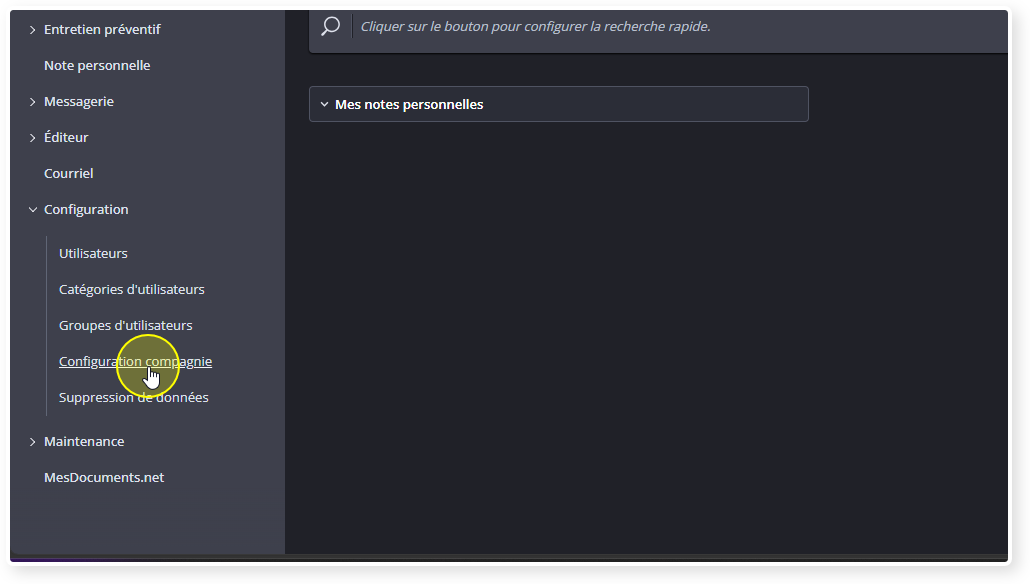
1. Ouvrir Configuration compagnie
Dans Acomba GO, ouvrez le menu de gauche, déroulez Configuration et cliquez Configuration compagnie.
2. La clé ACCEO Connecté de la compagnie
Chaque compagnie Acomba GO a sa propre clé ACCEO Connecté (une longue suite de lettres et de chiffres, de la forme d'un GUID). C'est elle qui dit à l'API quelle compagnie ouvrir.
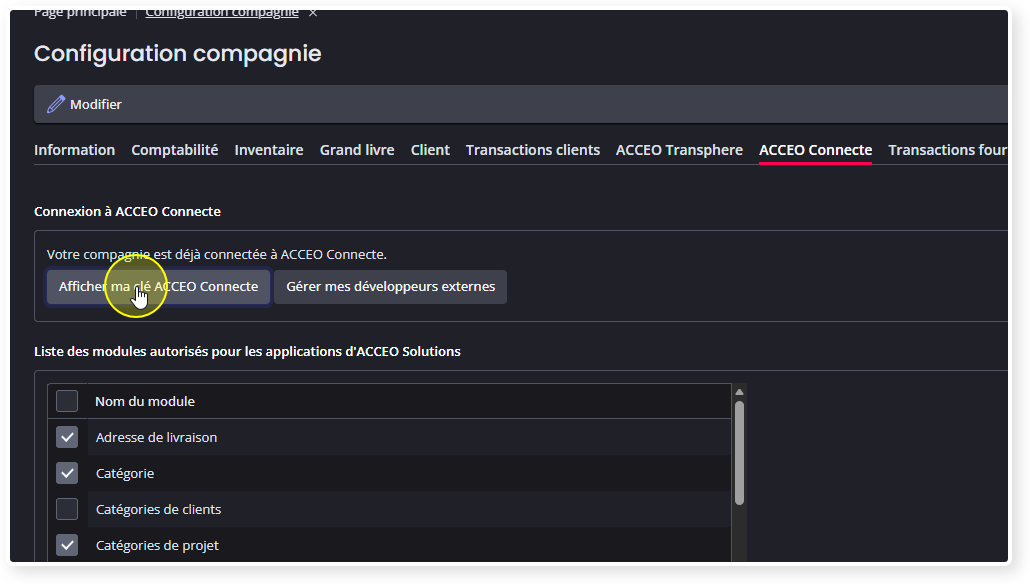
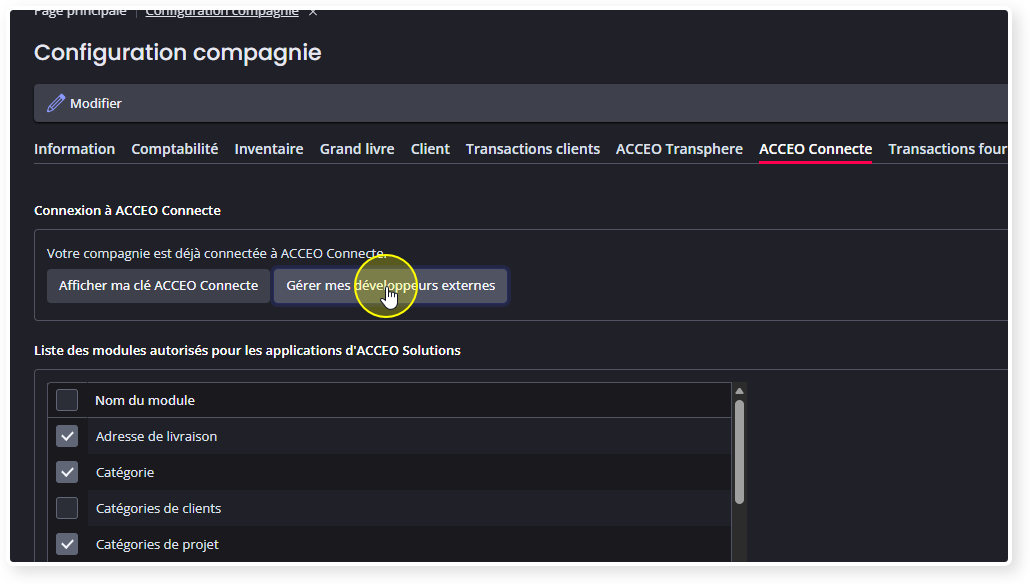
- Allez à l'onglet ACCEO Connecté. Le bloc Connexion à ACCEO Connecte confirme que votre compagnie est connectée.
- Cliquez Afficher ma clé ACCEO Connecté.
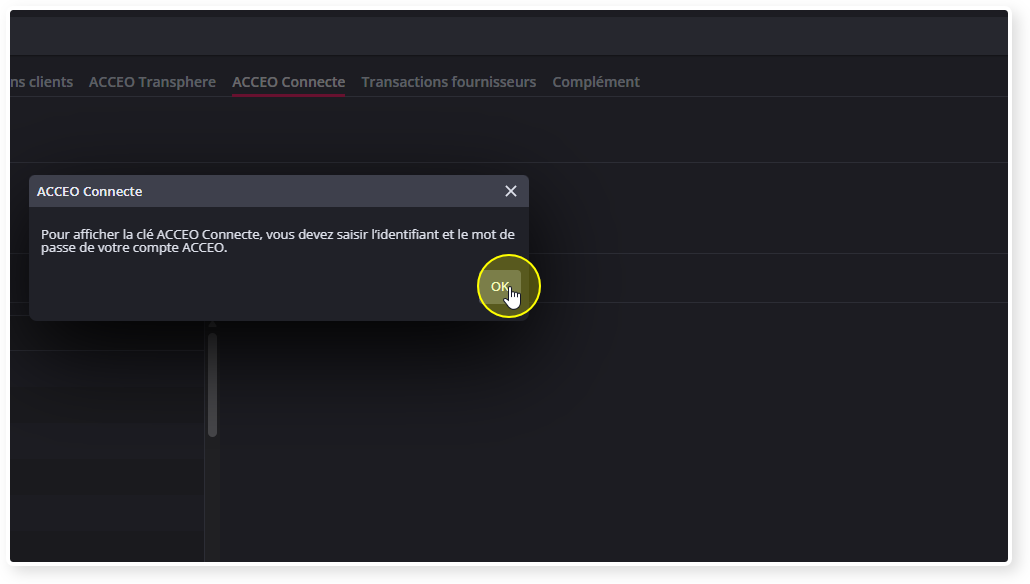
- Acomba GO demande de confirmer votre identité : cliquez OK, puis saisissez l'identifiant et le mot de passe de votre compte ACCEO.
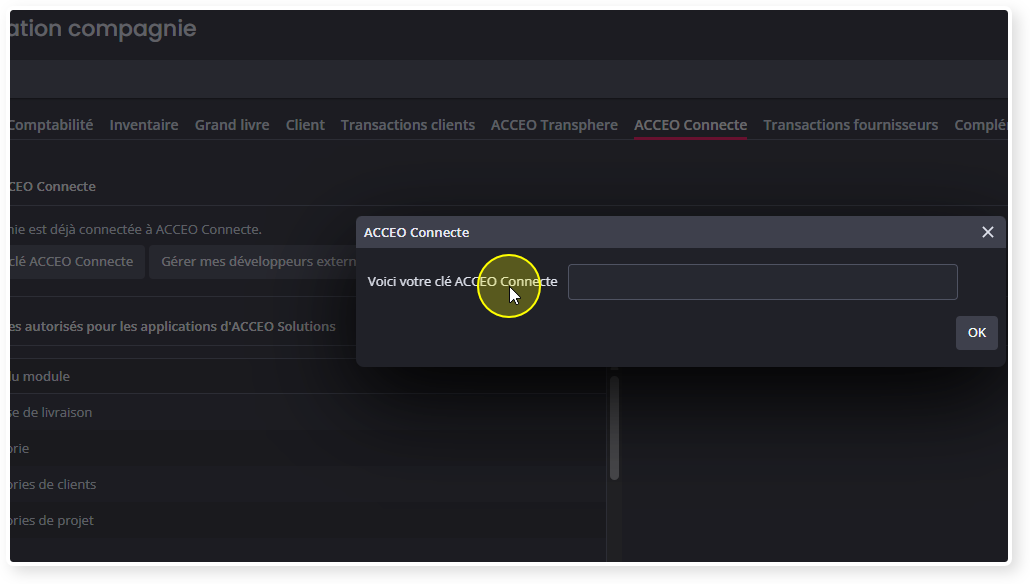
- La clé s'affiche. Copiez-la au complet.
- Collez-la dans le champ Clé ACCEO Connecté de la compagnie du portail.
3. Le code de compagnie ACCEO
Le code de compagnie (4 à 8 caractères, par exemple S002) identifie votre compagnie auprès
d'ACCEO Connecté. Il n'est pas dans le courriel reçu d'ACCEO : il se lit dans Acomba GO.
- Toujours dans Configuration compagnie, allez au premier onglet, Information.
- Restez dans le sous-onglet Paramètres.
- Dans le bloc Licence, copiez la valeur du champ Compagnie.
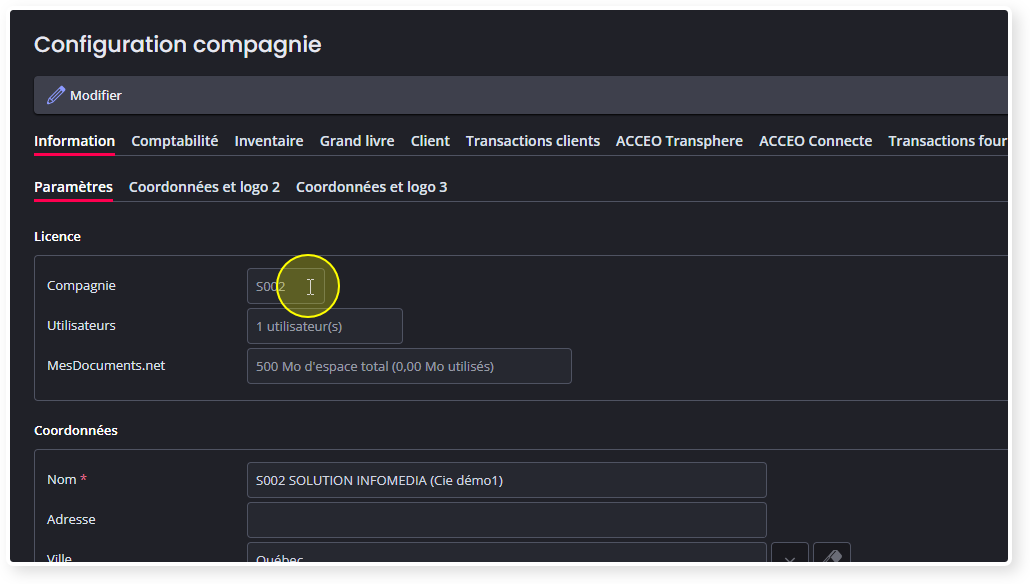
- Collez-la dans le champ Code de compagnie ACCEO du portail.
Le portail donne aussi à cette connexion un code compagnie Conexio (par exemple PROD_01,
ou DEFAULT pour une mise en service simple) : c'est le nom sous lequel l'API désigne la
connexion, sans lien avec le code ACCEO. Les deux champs sont distincts.
4. Autoriser Solution Infomedia comme développeur externe
L'API ACCEO Connecté n'accepte un appel que d'un développeur externe que vous avez autorisé sur votre compagnie. Tous les développeurs certifiés par ACCEO ont une clé de développeur externe : c'est ce qui permet à ACCEO, et à vous, de contrôler qui accède à vos données. Ce développeur, c'est Solution Infomedia (l'éditeur de Conexio) : vous l'ajoutez une fois, et Acomba GO vous remet en retour un identifiant et une clé secrète propres à votre compagnie.
4.1 Copiez notre clé depuis le portail
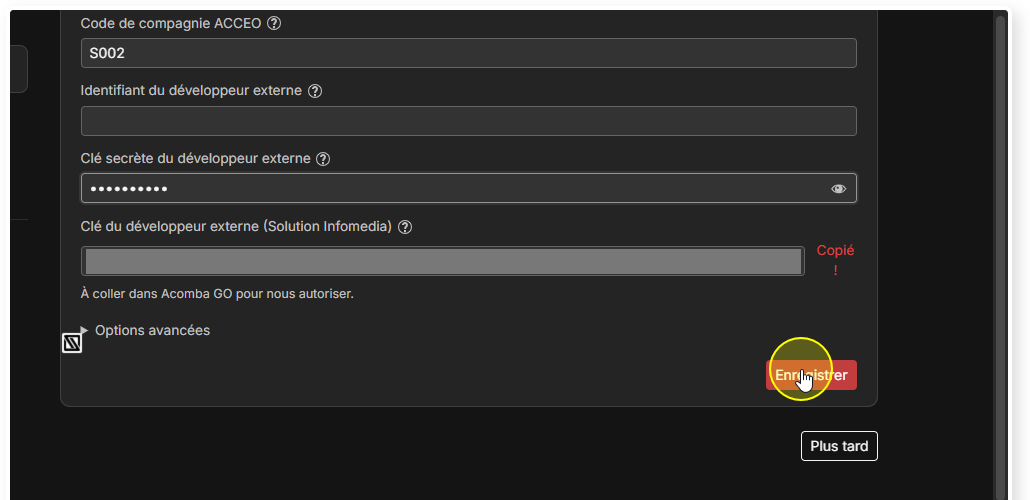
Dans la fiche de connexion du portail, le champ Clé du développeur externe (Solution Infomedia) est déjà rempli. C'est notre clé de développeur externe, la même pour tous nos clients : le portail vous la remet quand vous créez une connexion Acomba GO, et vous n'avez rien à générer de votre côté. Cliquez Copier.
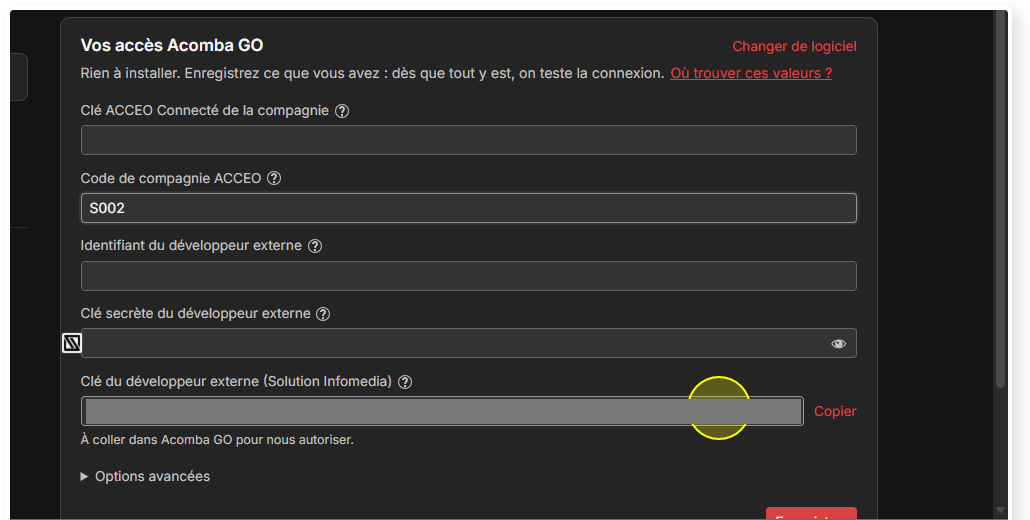
4.2 Ajoutez Solution Infomedia dans Acomba GO
- Dans Acomba GO, revenez à l'onglet ACCEO Connecté de Configuration compagnie et cliquez Gérer mes développeurs externes.
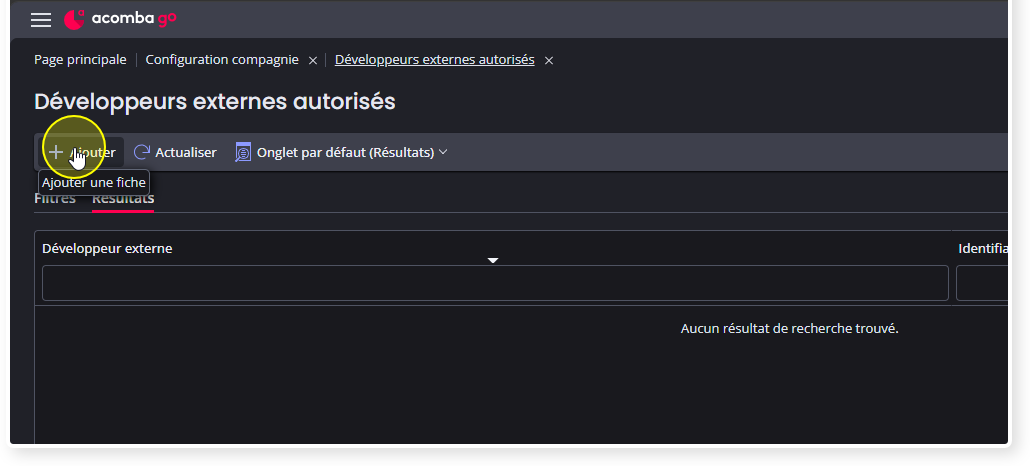
- La page Développeurs externes autorisés s'ouvre, vide la première fois. Cliquez Ajouter.
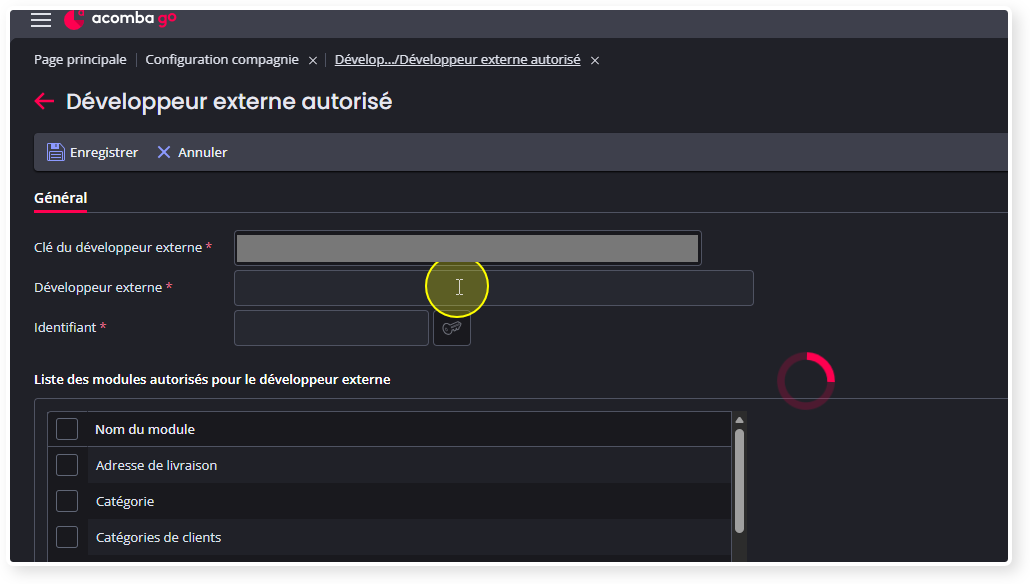
- Dans la fiche Développeur externe autorisé, collez notre clé dans le champ Clé du développeur externe, puis passez au champ suivant.
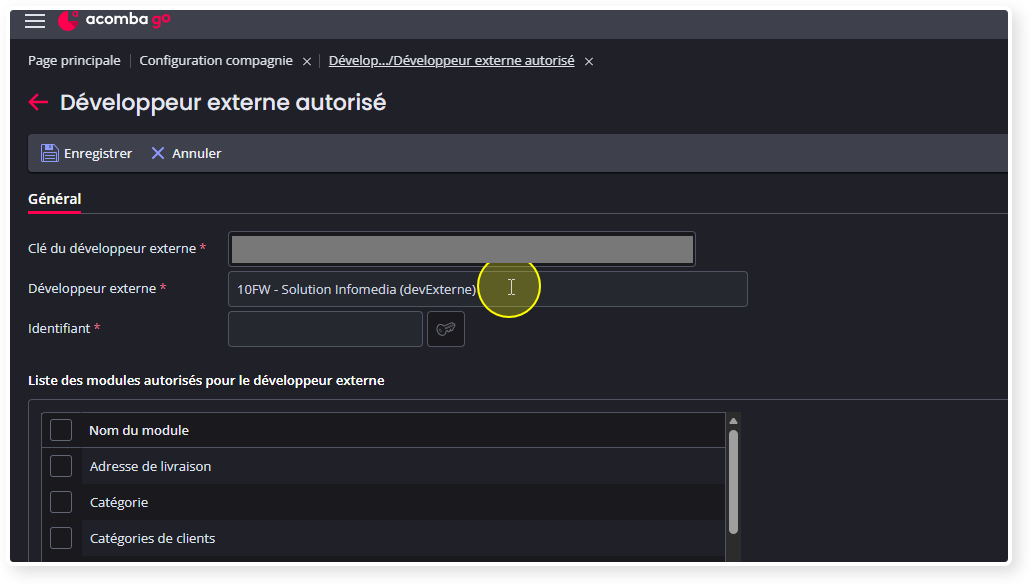
- Acomba GO reconnaît aussitôt « 10FW - Solution Infomedia (devExterne) » dans le champ Développeur externe, et génère un Identifiant propre à votre compagnie.
4.3 Cochez les modules, puis Enregistrer
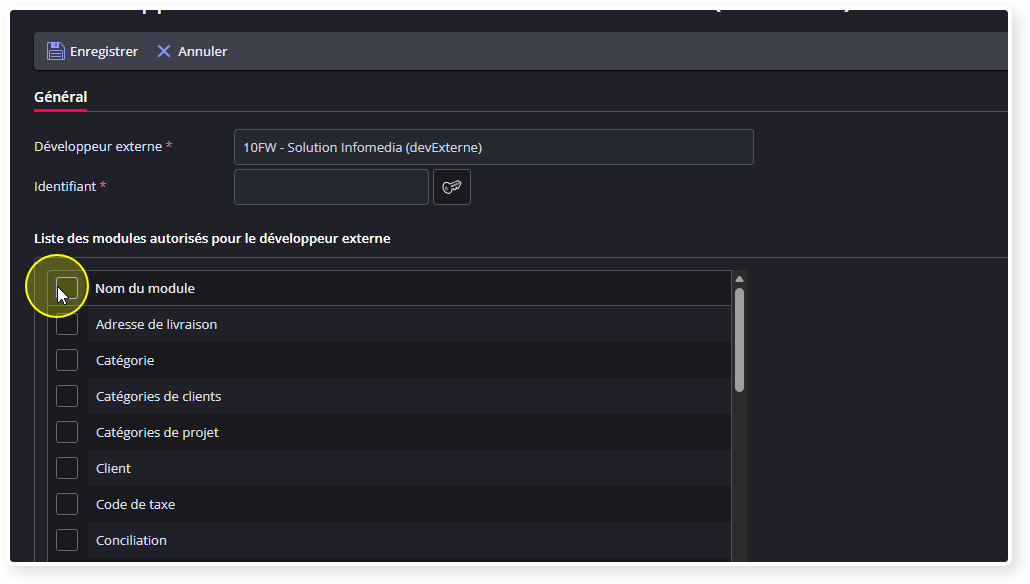
La grille Liste des modules autorisés pour le développeur externe dit ce que Solution Infomedia a le droit de lire dans votre compagnie. Nous vous suggérons de cocher la case d'en-tête Nom du module, qui sélectionne tous les modules d'un coup : chaque appel fait par Conexio est audité, mesuré et traçable. Si vous préférez, vous pouvez cocher seulement les modules dont votre intégration a besoin.
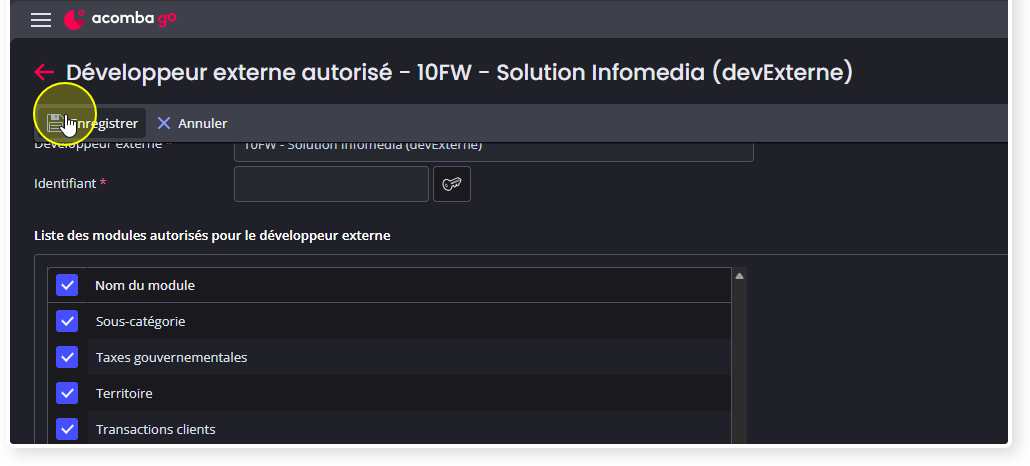
Cliquez ensuite Enregistrer, en haut de la fiche.
L'onglet ACCEO Connecté montre aussi une Liste des modules autorisés pour les applications d'ACCEO Solutions : celle-là concerne les applications d'ACCEO, pas Conexio. Les modules de Solution Infomedia se cochent dans sa fiche de développeur externe.
La connexion réussira même si des modules manquent : c'est à l'appel de l'entité que l'API
refuse (400, règle NO_ACCESS). Si une entité précise échoue alors que CompanyInfo
fonctionne, revenez cocher le module correspondant.
4.4 Copiez l'identifiant
Sélectionnez le contenu du champ Identifiant de la fiche et copiez-le.
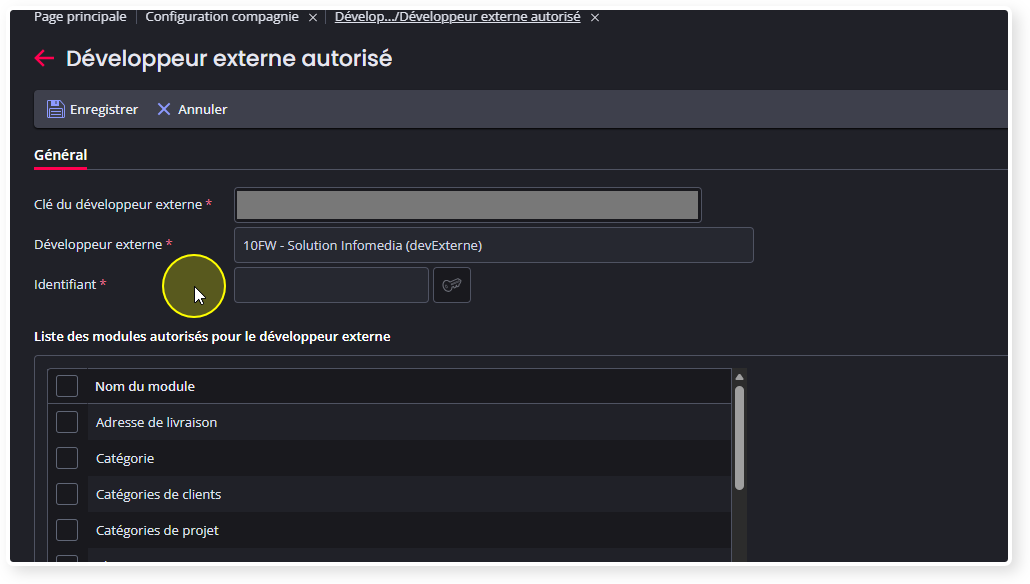
Collez-le dans le champ Identifiant du développeur externe du portail.
4.5 Affichez et copiez la clé secrète
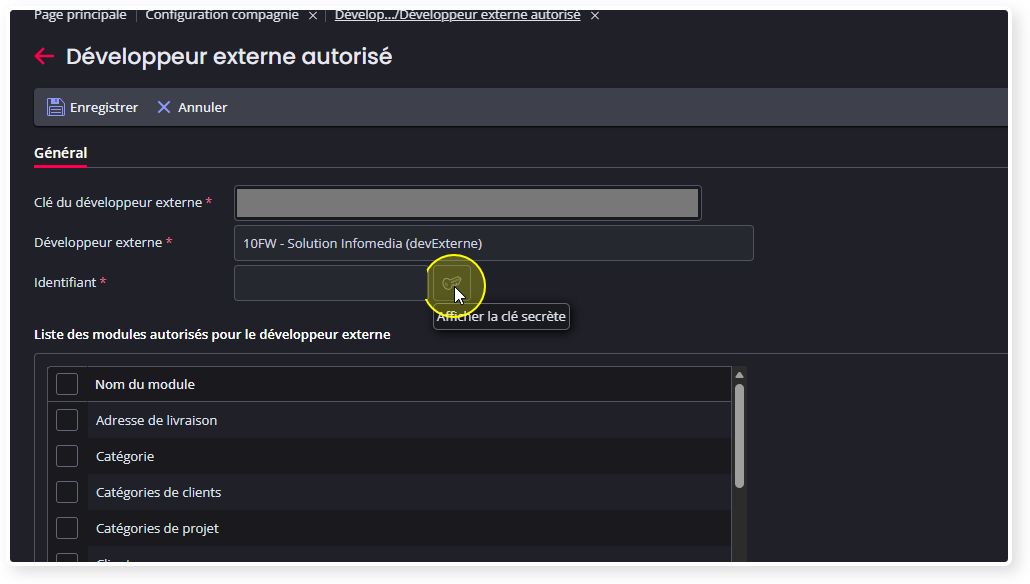
- Cliquez le bouton-clé à droite de l'identifiant (Afficher la clé secrète).
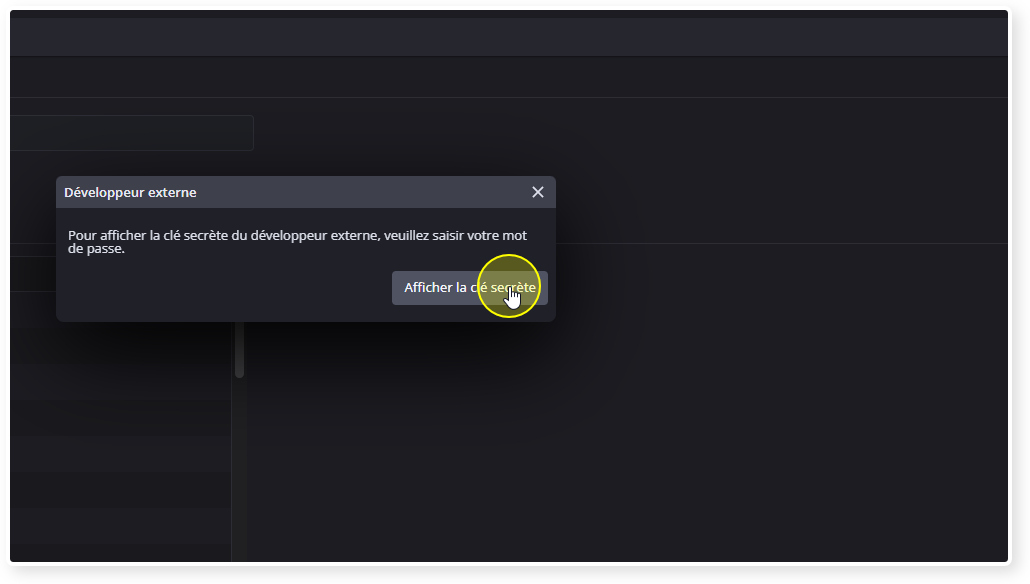
- Acomba GO demande votre mot de passe : saisissez-le et cliquez Afficher la clé secrète.
- La clé secrète du développeur s'affiche. Copiez-la au complet.
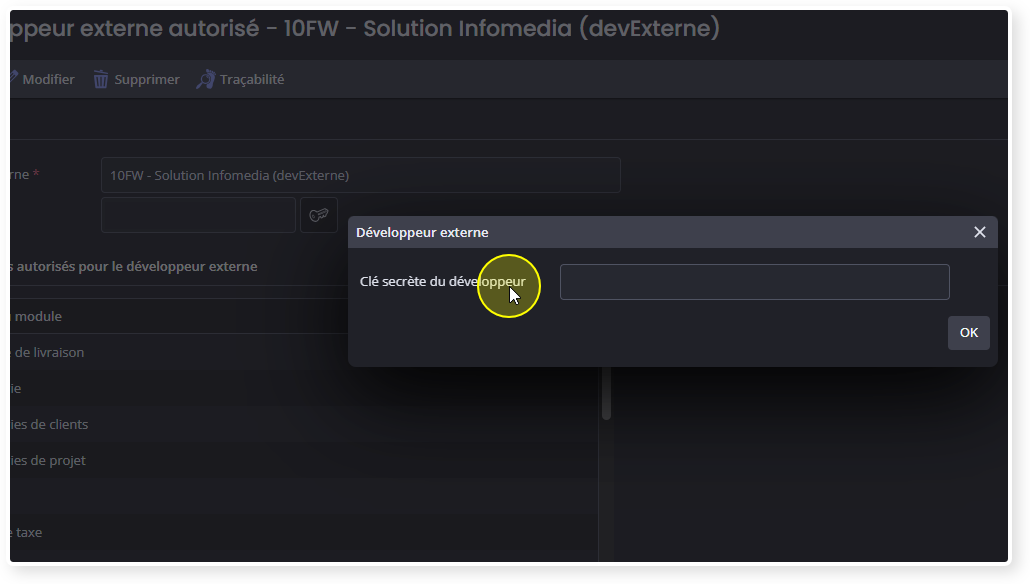
- Collez-la dans le champ Clé secrète du développeur externe du portail.
5. Enregistrez, le portail teste
Les quatre valeurs sont dans la fiche du portail, et le champ Clé du développeur externe (Solution Infomedia) n'a pas bougé. Cliquez Enregistrer.
Dès que la fiche est complète, le portail teste la connexion tout seul et affiche le résultat : l'encadré vert Connexion fonctionnelle montre le nom de votre compagnie tel qu'Acomba GO le renvoie.
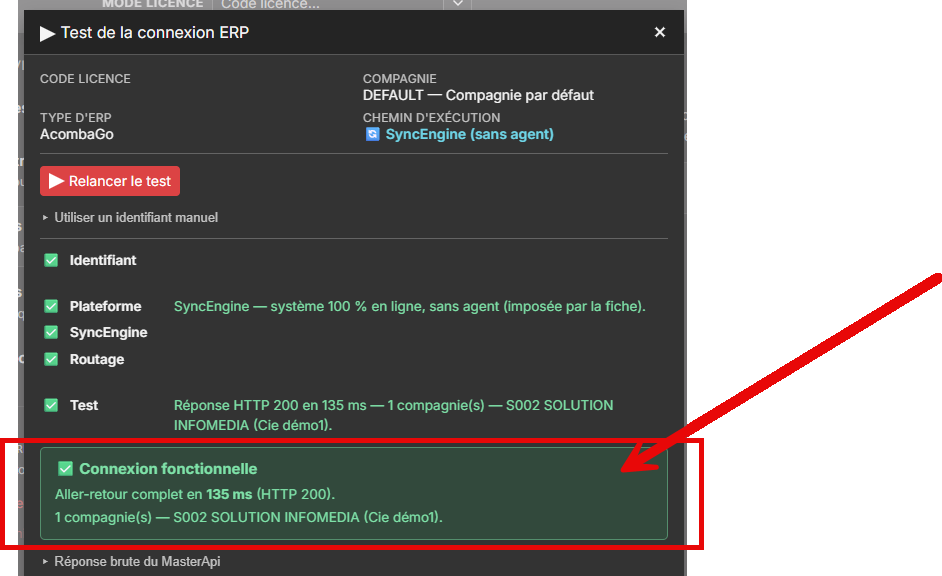
S'il manque une valeur, la connexion est gardée avec le badge Incomplète · Compléter : revenez la compléter quand vous voulez, le test partira à ce moment-là. Le bouton Tester le relance quand vous voulez.
Les clés sont stockées chiffrées sur nos serveurs. Aucun Agent n'est requis pour Acomba GO : le connecteur appelle l'API directement depuis nos serveurs.
Vous voulez bâtir vos états financiers dans Excel ? La connexion se crée ici une seule fois ; le complément Solution IES s'y branche ensuite d'un clic, sans rien recopier : voir Démarrer avec Solution IES.
Pour les intégrateurs
Les mêmes valeurs, dans le vocabulaire de l'API ACCEO Connecté :
| Champ du portail | Terme ACCEO | Qui la fournit |
|---|---|---|
| Clé ACCEO Connecté de la compagnie | clientId | Acomba GO, Afficher ma clé ACCEO Connecté |
| Code de compagnie ACCEO | tenantCode | Acomba GO, onglet Information |
| Clé du développeur externe (Solution Infomedia) | devKey | Conexio : la clé de développeur externe de Solution Infomedia, préremplie par le portail à la création de la connexion ; le client la colle dans Acomba GO, il n'en génère pas |
| Identifiant / Clé secrète du développeur externe | accès du développeur externe | Acomba GO, générés dans la fiche de Solution Infomedia |
Le test de connexion fait un GET /api/Entity/CompanyInfo par la passerelle avec ces valeurs.
Depuis l'API, c'est aussi le premier appel à faire :
GET https://gateway.conexio.dev/api/Entity/CompanyInfo
Authorization: Basic base64(CODE_LICENCE:api_key_…)
COMPANY_CODE: PROD_01
La réponse est une page à un élément : la fiche est dans Data[0], avec NomEntreprise.
Erreurs fréquentes
401« La session a expiré » dès le premier appel : la clé ACCEO Connecté, le code de compagnie, l'identifiant ou la clé secrète est refusé — revoyez ces valeurs. Le connecteur gère lui-même le renouvellement de session ; ce message au premier appel est une erreur d'identification, pas une expiration.400NO_ACCESSsur une entité : le module correspondant n'est pas coché pour Solution Infomedia (étape 4.3).CIE_INACTIVE/CIELINK_INACTIVE: la compagnie ou son lien ACCEO Connecté est inactif — à réactiver dans Acomba GO ou avec ACCEO.INV_DEVKEY/DEVKEY_INACTIVE: la clé du développeur externe enregistrée dans le portail n'est pas la nôtre (champ modifié), ou Solution Infomedia n'est plus autorisé sur la compagnie — remettez la valeur préremplie et vérifiez Gérer mes développeurs externes.TOO_MANY_CIE_LINK: Solution Infomedia a été ajouté plus d'une fois sur la même compagnie ; gardez une seule fiche.- Développeur verrouillé : trois clés secrètes erronées de suite verrouillent le développeur externe une vingtaine de minutes. Attendez avant de retester.
- Les comptes GL reviennent sans solde : c'est normal dans Acomba GO, voir Comptes GL : pas de solde par période.
La documentation d'ACCEO, Démarrer avec ACCEO Connecté (article 8032), décrit les mêmes écrans du point de vue du développeur externe.