Connecter et configurer Sage 50
Le connecteur ouvre la société Sage 50 comme le ferait un utilisateur : avec le fichier de la société et un usager Sage. Cette page rassemble ce qu'il faut préparer, les valeurs à saisir, et le cas particulier — fréquent — de la société partagée en ligne.
Prérequis
- Sage 50 est installé sur le serveur où tourne le connecteur. C'est par ses composants que le connecteur ouvre la société.
- Le fichier
.SAIde la société. Il est créé quand la société est installée (ou copiée) sur le serveur ; son dossier de données.SAJl'accompagne. Notez son chemin complet, tel que le serveur le voit — en UNC (\\serveur\partage\…) s'il est sur un autre poste, jamais en lettre de lecteur mappé. - Un usager Sage 50 dédié au connecteur, avec les droits suffisants (section suivante).
- Une installation et un code licence par société. Deux sociétés Sage 50, c'est deux connexions et deux codes licence — à prévoir au départ du projet (écrivez-nous pour créer les codes).
L'usager Sage 50 et ses droits
Un usager en lecture seule suffit pour configurer le connecteur et faire des extractions
(GET). Il faudra le changer dès que l'intégration écrira (POST, PUT). Le plus simple :
créer tout de suite l'usager final que le connecteur utilisera, quitte à élargir ses
droits plus tard — moins de gestion pour tout le monde.
Dans Sage 50, les usagers se gèrent dans Configuration > Configurer les utilisateurs
(Setup > Set Up Users) ; l'usager sysadmin peut tout, mais évitez de le prêter au
connecteur.
Les valeurs à saisir
| Champ | Ce qu'il attend | Piège |
|---|---|---|
| Chemin Compagnie | Le chemin complet du fichier .SAI (ex. \\serveur\Sage\2026\Société\Entreprise\Societe.SAI) | UNC si distant ; le .SAJ doit être à côté |
| Usager / Mot de passe | L'usager Sage 50 dédié | Les droits suivent l'usager, pas le connecteur |
| Multi utilisateurs ? | Coché (recommandé) : le connecteur ouvre la société en mode multi-utilisateur et n'empêche personne de travailler. Décoché : accès exclusif, la société est verrouillée pour les autres | Le mode multi-utilisateur doit être permis par votre licence Sage 50 |
| Usager réseau / Mot de passe | Seulement si le .SAI est sur un autre poste : un compte Windows permanent qui a accès au partage | — |
Société partagée (Remote Data Access)
Quand la société est partagée en ligne (accès aux données à distance, Remote Data Access), Sage 50 l'ouvre à travers un Sage ID — un compte courriel et son mot de passe. La mise en place se fait en cinq étapes, la dernière étant la plus souvent oubliée.
1. Créer un Sage ID
Créez un compte Sage ID sur account.sso.sage.com. Son courriel sera assigné à l'usager Sage 50 du connecteur à l'étape suivante.
2. Créer l'usager Sage 50 avec l'accès à distance
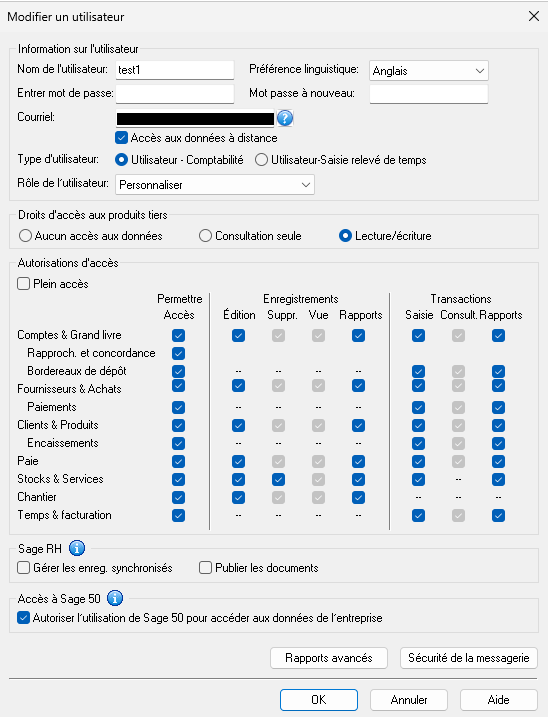
Créez l'usager Sage 50 que le connecteur utilisera, avec :
- Courriel : le courriel du Sage ID créé à l'étape 1 ;
- Accès aux données à distance : coché ;
- Droits d'accès aux produits tiers : Lecture/écriture.
Les autres autorisations s'ajustent selon la nature de l'intégration.
3. Accepter l'invitation et installer Sage 50
Une fois l'usager créé, Sage envoie au courriel du Sage ID une invitation de ce type :
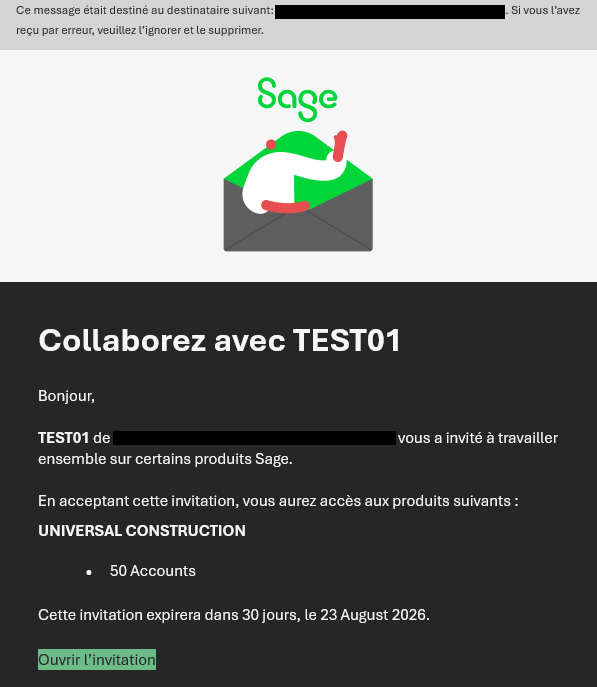
Le lien de l'invitation mène à l'installation de Sage 50. Installez-le sur le poste qui héberge Conexio.
4. Se connecter à l'entreprise partagée
Sur ce poste, avec la session Windows qui sera associée au service à l'étape 5 :
-
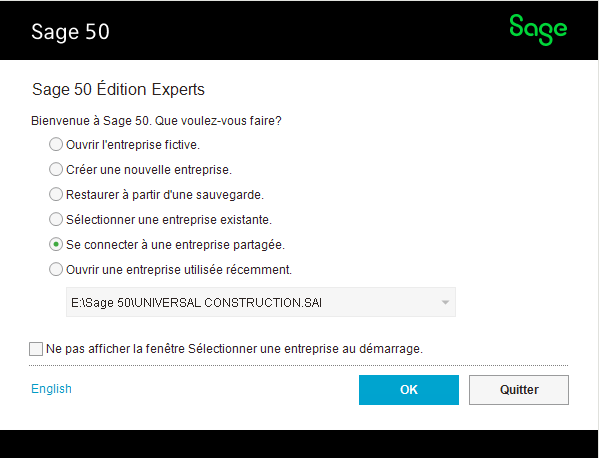
Ouvrez Sage 50 et choisissez Se connecter à une entreprise partagée.
-
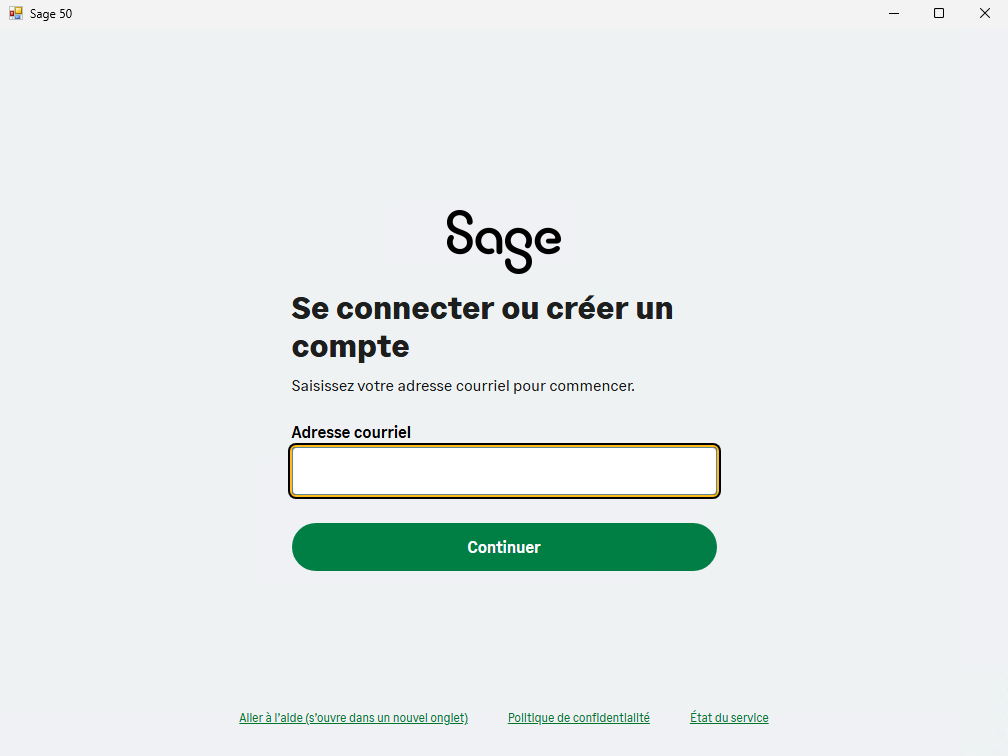
La fenêtre de connexion Sage ID s'ouvre : connectez-vous avec le Sage ID.
-
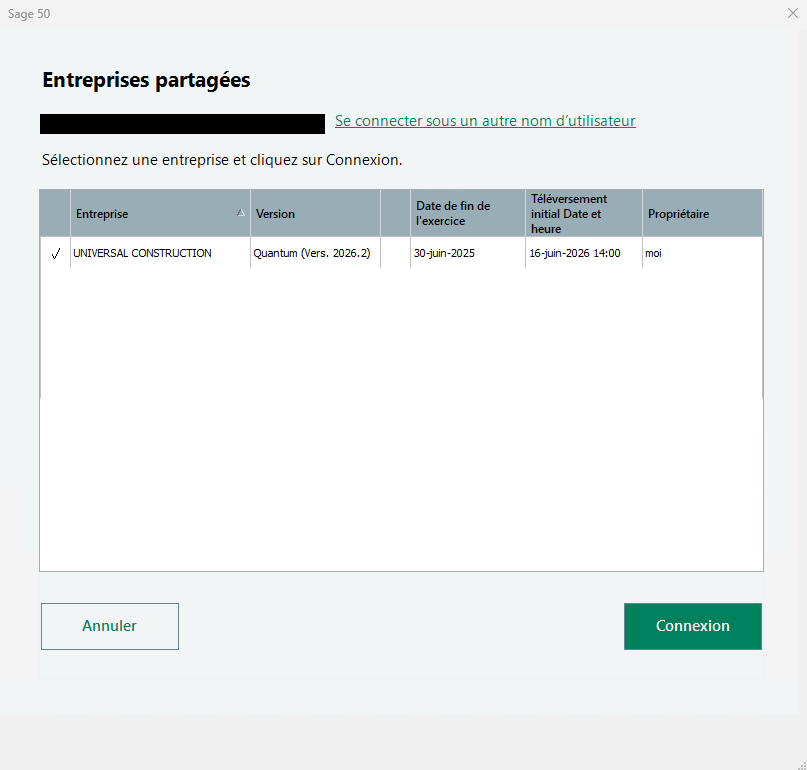
La fenêtre Entreprises partagées liste les sociétés partagées avec ce Sage ID : sélectionnez la société et cliquez sur Connexion.
-
Une boîte de dialogue demande l'emplacement du fichier de base de données de Sage (
.SAI) : choisissez-le et notez ce chemin, c'est celui du Chemin Compagnie. -
Ouvrez la société au moins une fois manuellement avec l'usager Sage 50 et son mot de passe, pour assurer la connectivité.
5. Associer le compte Windows au service de l'agent
Le service de l'agent Conexio / OnlineERP doit s'exécuter sous le compte Windows qui a fait l'authentification Sage à l'étape 4. Sinon, les opérations via l'API échouent avec des erreurs d'informations de connexion invalides.
-
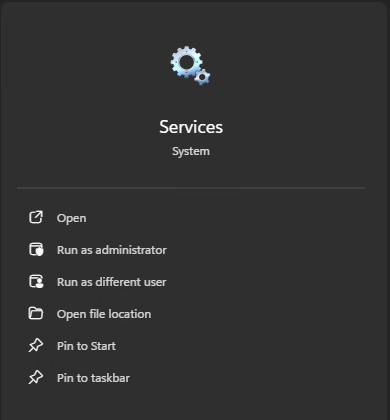
Ouvrez le gestionnaire des Services de Windows.
-
Faites un clic droit sur le service de l'agent, puis Propriétés.
-
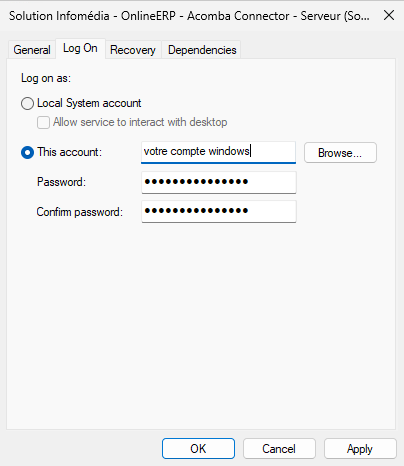
Dans l'onglet Connexion (Log On), choisissez Ce compte (This account) et entrez l'identifiant et le mot de passe du compte Windows utilisé à l'étape 4.
-
Redémarrez le service pour que la nouvelle configuration soit prise en compte.
Où saisir la connexion
- Agent Conexio : dans le portail client, page Info Connexion (fiche de la société) — voir Gérer ses connexions ERP depuis le portail.
- Connecteur OnlineERP (légataire) : sur le serveur, fenêtre Options, onglet Connexion ERP — voir Options et connexions OnlineERP.
Tester
- Depuis la fiche de connexion, le bouton Tester fait ouvrir la société par le connecteur : un test réussi confirme le chemin, l'usager et, pour une société partagée, l'autorisation du Sage ID.
- Depuis l'API, un
GET /api/Entity/CompanyInforetourne le nom de la société ouverte.
Erreurs fréquentes
- Informations de connexion invalides (société partagée) : le service de l'agent ne tourne pas sous le compte Windows qui s'est authentifié avec le Sage ID — voir l'étape 5, puis redémarrez le service.
- « Unable to open the company file » : société partagée dont le Sage ID n'a pas accepté
l'invitation ou n'a pas été connecté sur le poste (étapes 3 et 4), ou
.SAIintrouvable (chemin, usager réseau). - Société verrouillée / déjà ouverte en mode exclusif : la case Multi utilisateurs est décochée, ou quelqu'un a ouvert la société en mode mono-utilisateur.
- Usager ou mot de passe refusé : vérifiez l'usager dans Sage 50 ; les mots de passe Sage sont sensibles à la casse.