Gabarit d'état financier : un bilan ou un état des résultats prêt à remplir
Le volet Gabarit d'état financier (Solution IES → Opérations → Gabarit d'état financier) crée, dans une nouvelle feuille, le squelette d'un bilan ou d'un état des résultats : sections, sous-totaux, regroupements repliables et formules IES déjà en place. Vous n'avez qu'à inscrire vos numéros de comptes.
Les formules lisent les données déjà importées : faites d'abord une importation (voir Données comptables).
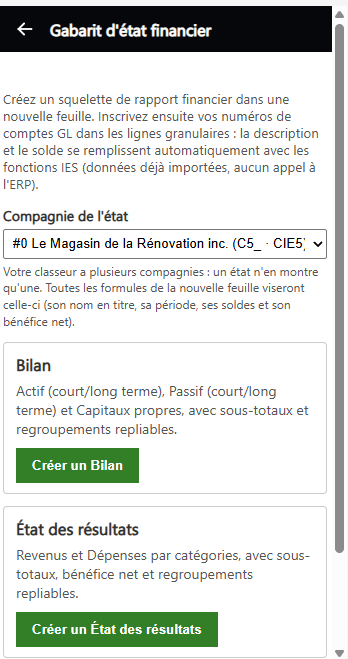
Créer l'état
- Si le classeur a plusieurs compagnies, choisissez la Compagnie de l'état. Un état ne montre qu'une compagnie : toutes les formules de la nouvelle feuille la visent (son nom en titre, sa période courante, ses soldes et son bénéfice net). Pour une autre compagnie, créez un autre état.
- Cliquez Créer un Bilan ou Créer un État des résultats. Une nouvelle feuille s'ajoute au classeur, avec le nom de la compagnie et la période sous le titre.
| Bilan | État des résultats | |
|---|---|---|
| Sections | Actif (court terme, long terme), Passif (court terme, long terme), Capitaux propres | Revenus et Dépenses, chacun en trois catégories à renommer |
| Montants | Soldes à date : de l'ouverture jusqu'à la période courante | Mouvements de la période courante |
| Bénéfice net | Une ligne Bénéfice net de l'exercice dans les Capitaux propres, décrite « Revenus − dépenses, cumul de l'exercice » : c'est elle qui fait balancer le bilan | Le total final BÉNÉFICE NET (Revenus − Dépenses) |
| Total final | TOTAL PASSIF + CAPITAUX PROPRES | BÉNÉFICE NET (Revenus − Dépenses) |
Remplir l'état
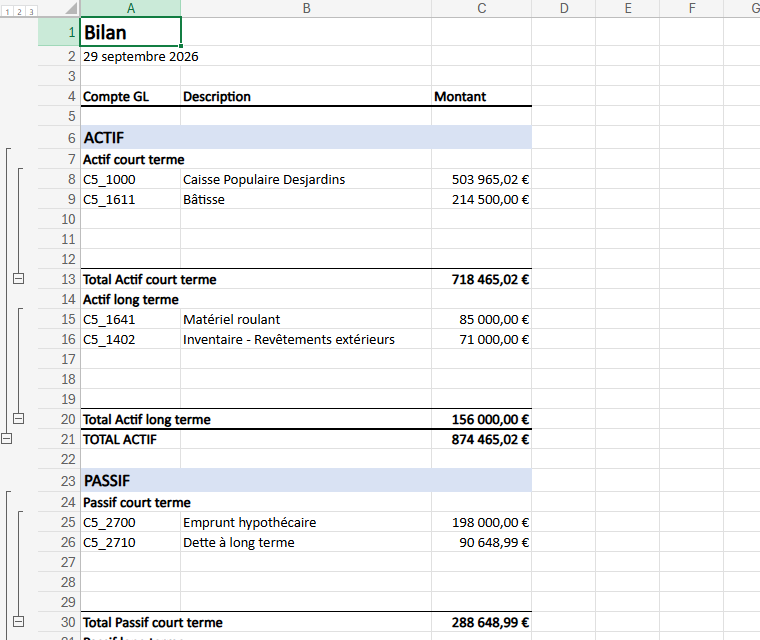
Inscrivez vos numéros de comptes en colonne A, sur les lignes prévues de chaque section :
- la colonne B affiche aussitôt la description du compte ;
- la colonne C affiche son montant ;
- les sous-totaux et les totaux se calculent tout seuls.
Les montants s'affichent en dollars canadiens (« 1 234,50 $ »), quelle que soit la langue régionale d'Excel.
Les lignes de chaque section sont regroupées : les petits + et − dans la marge gauche d'Excel replient ou déplient une section, pour présenter l'état en résumé ou au détail. Renommez librement les titres (par exemple « Catégorie revenus 1 » → « Ventes »), ajoutez des lignes ou changez la mise en forme : c'est une feuille Excel ordinaire.
Pour aller plus vite :
- placez une liste de comptes d'un coup avec Insérer des comptes GL (sans la case des formules : l'état a déjà les siennes) ;
- remplacez un bloc de comptes par un total de groupe avec
=IES.GL_GET_GROUP_BALANCE; - avant de présenter l'état, vérifiez qu'aucun compte n'a été oublié ou inscrit deux fois avec Vérifier les comptes GL.
Les formules de l'état
Chaque ligne de compte utilise les fonctions de la Référence des fonctions :
- colonne B :
=IES.GL_GET_ACCOUNT_DESCRIPTION(…)sur le compte de la colonne A ; - colonne C :
=IES.GL_GET_ACCOUNT_BALANCE(…), en cumul depuis l'ouverture pour le bilan, pour la seule période courante pour l'état des résultats ; - la ligne Bénéfice net de l'exercice du bilan :
=IES.GL_GET_NET_INCOME(-1, 0, …)— les revenus moins les dépenses, de la période 0 (0) jusqu'à la période courante (-1), pour la compagnie de l'état (dernier paramètre).
Quand le classeur a plusieurs compagnies, chaque formule de l'état précise la compagnie choisie : son en-tête et ses montants suivent la période courante de cette compagnie.
Pour changer la période de l'état, changez la période courante de la compagnie (Données comptables → ⋮ → Réglages…) et relancez l'importation.
Chaque clic crée une nouvelle feuille : si une feuille Bilan existe déjà, la nouvelle s'appelle Bilan (2), puis Bilan (3), et ainsi de suite. Vos feuilles existantes ne sont jamais remplacées.