Options : choisir quoi importer
Le volet Options (Solution IES → Outils → Options) choisit ce que l'importation ramène dans le classeur, et comment ses onglets de données s'affichent. Les choix sont gardés dans le classeur : ils s'appliquent à toutes ses compagnies, à chaque importation. Cliquez Save pour les enregistrer, puis relancez l'importation pour qu'ils prennent effet.
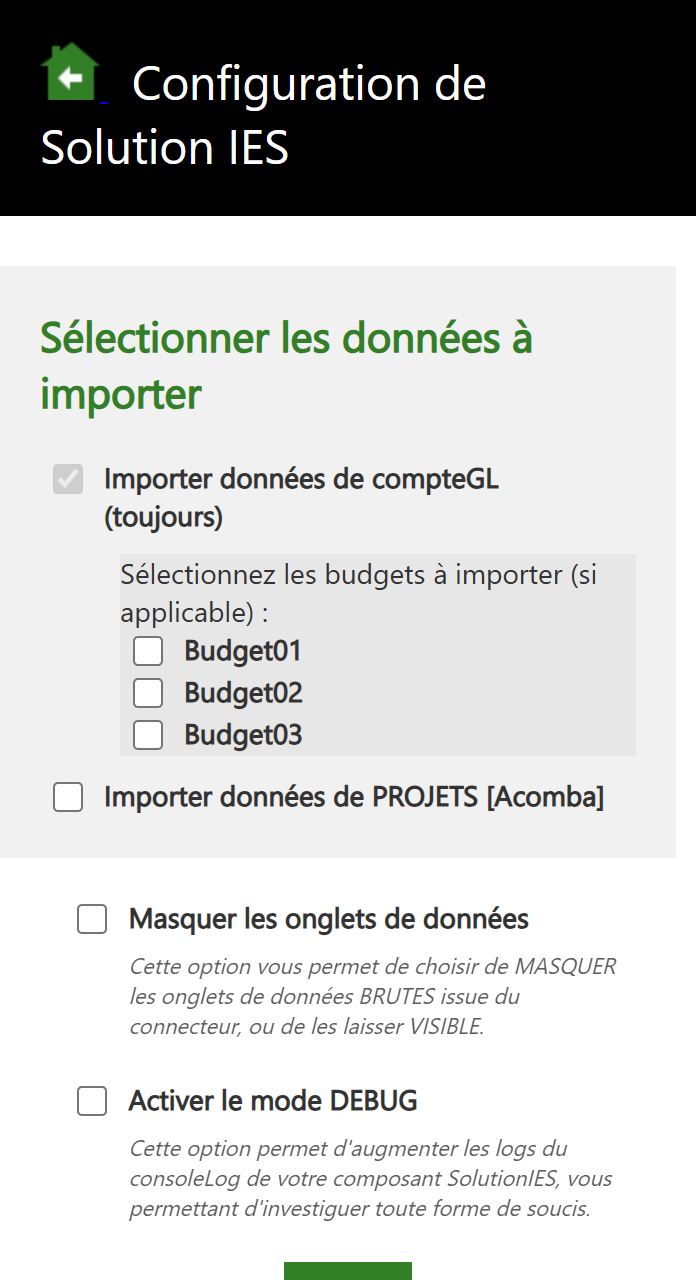
Sélectionner les données à importer
| Option | Par défaut | Ce qu'elle ramène |
|---|---|---|
| Importer données de compteGL (toujours) | cochée, grisée | Le plan comptable et les valeurs par période. Toujours importé : c'est ce que lisent les fonctions =IES.…. |
| Budget01, Budget02, Budget03 | Budget01 cochée | Les budgets des comptes, lus par GL_GET_ACCOUNT_BUDGET. |
| Importer données de PROJETS [Acomba] | décochée | Les projets et leurs soldes, pour les filtres de segments et GL_GET_PROJECT_BUDGET. |
Quelques précisions :
- Projets : les projets sont propres à Acomba. Cochez la case seulement si une compagnie du classeur est sur Acomba et que vous utilisez ses projets.
- Budgets et projets selon le logiciel : Solution IES reconnaît le logiciel comptable de chaque compagnie et ne demande pas ce qu'il n'a pas. Une compagnie Acomba GO, par exemple, n'a ni budgets ni projets : elle est importée sans eux, même si les cases sont cochées.
Masquer les onglets de données
Cochée par défaut : après l'importation, les feuilles de données brutes (CHARTE, IESDATA_…)
sont masquées, pour que le classeur ne montre que vos états. Décochez-la pour les garder
visibles.
Pour voir une feuille masquée sans changer l'option : clic droit sur un onglet de feuille → Afficher…, puis choisissez la feuille.
Activer le mode DEBUG
Le mode DEBUG enrichit le journal de Solution IES, pour que le support puisse comprendre un
problème. Le journal de chaque importation est aussi écrit dans la feuille IESDATA_LOG du
classeur. Voir le Dépannage.
Ce qui n'est pas ici
- Les compagnies, leur période courante et leur préfixe se règlent dans le volet Données comptables, compagnie par compagnie.
- Solution IES n'a pas de licence à lui : il n'y a aucun code licence à saisir dans les Options. L'accès à vos données passe par la connexion de chaque compagnie à Conexio.