Transactions GL : le détail derrière les soldes
Les fonctions =IES.… donnent des soldes. Pour voir les écritures de journal qui les forment
— pour analyser ou justifier un montant — Solution IES offre deux chemins :
- Voir les transactions, au clic droit sur la ligne d'un compte : le détail d'un seul compte, tout de suite ;
- le volet Transactions GL : toutes les écritures d'une période, dans une table du classeur.
Voir les transactions d'un compte
- Faites un clic droit n'importe où sur la ligne d'un compte : son numéro, sa description ou son solde — dans un état financier, par exemple.
- Choisissez Solution IES › Voir les transactions.
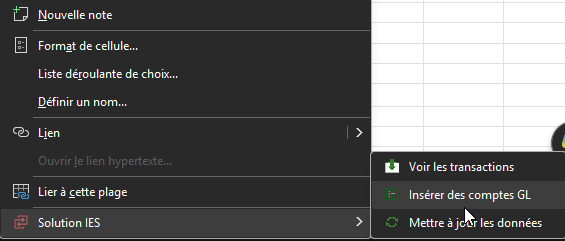
Le volet Transactions du compte s'ouvre et trouve le compte sur la ligne cliquée :
- la cellule cliquée, si c'est une formule de solde
=IES.GL_GET_ACCOUNT_BALANCE(…): son compte, sa compagnie et ses périodes ; - sinon une formule de solde de la même ligne, la plus proche du clic : un clic sur le numéro ou la description d'une ligne d'état donne les écritures du montant affiché ;
- sinon un numéro de compte de la ligne, connu de vos données importées, pour la période courante de sa compagnie.
Il affiche ensuite les lignes d'écriture : date, numéro, description, débit et crédit, avec le nombre de lignes et le total des débits et des crédits. Sur une ligne sans compte, le volet vous demande de l'entrer.
Le contrôle par la charte : sous les lignes, le volet compare leur mouvement à la valeur importée dans la charte pour les mêmes périodes.
- « égal à la CHARTE ✓ » : le détail explique exactement le solde ;
- un écart : le journal a changé depuis la dernière importation — relancez-la (Rafraîchir) ;
- quand les périodes commencent à 0, le volet montre aussi le solde d'ouverture et le solde de fin.
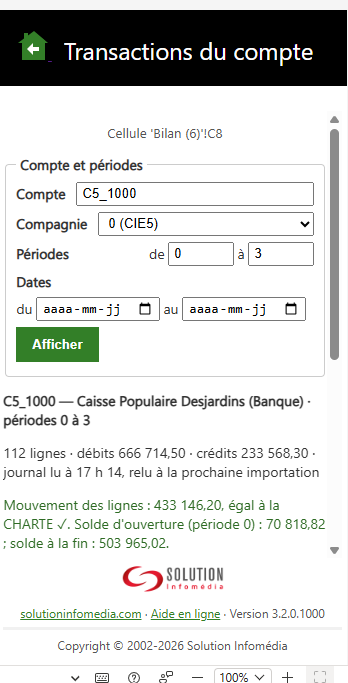
Vous pouvez aussi taper un autre compte, une autre compagnie ou d'autres périodes dans le volet, puis cliquer Afficher. Copier dans une nouvelle feuille met toutes les lignes dans une feuille du classeur, pour les trier ou les annoter.
Le journal est lu une fois, puis gardé jusqu'à la prochaine importation : les cellules suivantes s'affichent plus vite.
Acomba GO n'a pas de période sur ses écritures. Pour une compagnie Acomba GO, le volet demande donc des dates (du 1er janvier à aujourd'hui par défaut) au lieu de périodes, et ne fait pas le contrôle avec la charte, qui compte par périodes. Voir Acomba GO : les comptes GL n'ont pas de solde par période.
Importer les transactions d'une période
Le volet Transactions GL (Solution IES → Données → Transactions GL) importe les écritures de journal entre deux dates, pour une analyse plus large.
- Compagnies à importer — cochez une ou plusieurs compagnies du classeur.
- Filtres — la date de début et la date de fin, puis la limite de lignes (par compagnie), de 100 à 100 000 (1 000 par défaut).
- Cliquez Importer les transactions. La progression s'affiche par compagnie ; Annuler l'importation l'arrête à la fin de la page en cours.
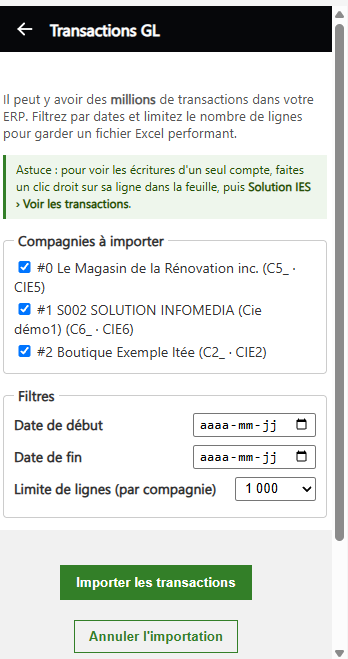
Votre comptabilité peut contenir des millions de transactions : filtrez par dates et gardez une limite raisonnable pour que le classeur reste rapide. Si la limite est atteinte, le volet le dit — réduisez la période ou augmentez la limite.
Où vont les transactions
Dans l'onglet IESDATA_GLTRANSACTION, une table avec une ligne par ligne d'écriture : numéro
d'écriture, date, période, numéro de compte, description, montant, projet, type, référence et la
compagnie. Chaque importation remplace les transactions précédentes.
Cet onglet suit l'option Masquer les onglets de données des Options : s'il est masqué, faites un clic droit sur un onglet de feuille → Afficher… pour le voir.
Les compagnies doivent déjà être branchées dans le volet Données comptables ; sinon, le volet vous y renvoie.