Insérer des comptes GL dans une feuille
Le volet Insérer des comptes GL place des comptes de votre plan comptable dans la feuille, sans les taper : vous les cochez dans une liste, et Solution IES les écrit à partir de la cellule sélectionnée, avec leur description et leur valeur en formules si vous le voulez. C'est le point de départ le plus rapide d'un état ou d'une analyse.
Pour l'ouvrir :
- Solution IES → Opérations → Insérer des comptes ;
- ou un clic droit sur une cellule → Solution IES › Insérer des comptes GL ;
- ou, dans le volet Données comptables, le menu ⋮ d'une compagnie → Voir les comptes : la liste s'ouvre sur cette compagnie ;
- ou, dans le volet Groupes GL, Insérer dans la feuille : l'onglet Groupes s'ouvre, ce groupe coché.
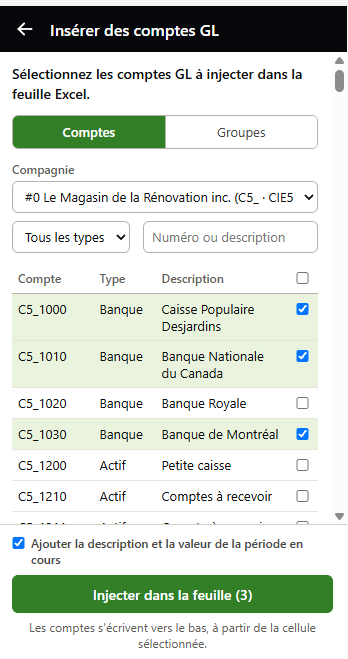
Choisir les comptes
- Compagnie — quand le classeur en a plusieurs, choisissez celle dont vous voulez les comptes (ou Toutes les compagnies).
- Type — Banque, Actif, Revenu, Dépense… : la liste ne garde que les comptes de ce type.
- Chercher — tapez une partie du numéro ou de la description : la liste se réduit aux comptes qui correspondent.
- Cocher — cliquez une ligne pour la cocher (ou la décocher). La case en haut de la colonne coche tous les comptes affichés : filtrez d'abord pour cocher, par exemple, tous les comptes de banque.
Les injecter dans la feuille
- Dans la feuille, sélectionnez la cellule où doit aller le premier compte.
- Au besoin, cochez Ajouter la description et la valeur de la période en cours.
- Cliquez Injecter dans la feuille (N) — N est le nombre de comptes cochés.
Les comptes s'écrivent vers le bas, à partir de la cellule sélectionnée, un par ligne. Avec la case cochée, chaque compte reçoit deux formules à sa droite :
| Colonne | Contenu |
|---|---|
| la cellule sélectionnée | le numéro de compte (avec son préfixe s'il y a plusieurs compagnies) |
| une colonne à droite | =IES.GL_GET_ACCOUNT_DESCRIPTION(…) : la description du compte |
| deux colonnes à droite | =IES.GL_GET_ACCOUNT_BALANCE(…) : sa valeur pour la période en cours |
Les formules renvoient au numéro de compte de leur ligne : si vous changez ce numéro, la description et la valeur suivent. Quand le classeur a plusieurs compagnies, la formule de valeur précise aussi la compagnie (son dernier paramètre), pour lire sa période courante à elle.
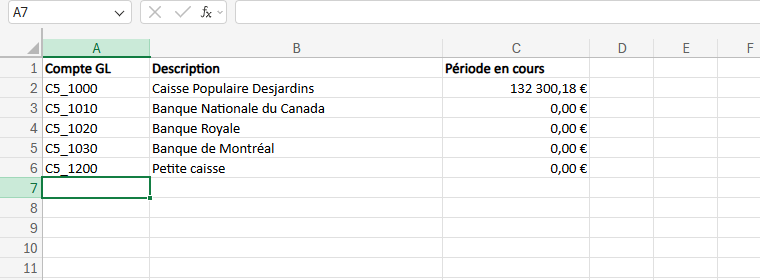
Pour une valeur cumulée, d'autres périodes ou des budgets, adaptez la formule : voir GL_GET_ACCOUNT_BALANCE.
Votre feuille n'est jamais écrasée
Avant d'écrire, Solution IES regarde toute la zone que les comptes vont occuper. Si une seule de ses cellules contient déjà quelque chose, rien n'est écrit ; le volet affiche « La zone … contient déjà des données » et propose :
- Insérer N lignes ici et injecter : Excel insère des lignes entières à la cellule
sélectionnée, ce qui était là descend, puis les comptes s'écrivent dans les lignes neuves. Les
totaux
=SOMME(…)qui encadrent la zone s'agrandissent d'eux-mêmes ; - Annuler : choisissez une autre cellule.
C'est vrai aussi pour un groupe de 60 comptes : la vérification couvre toute sa hauteur.
Insérer un groupe
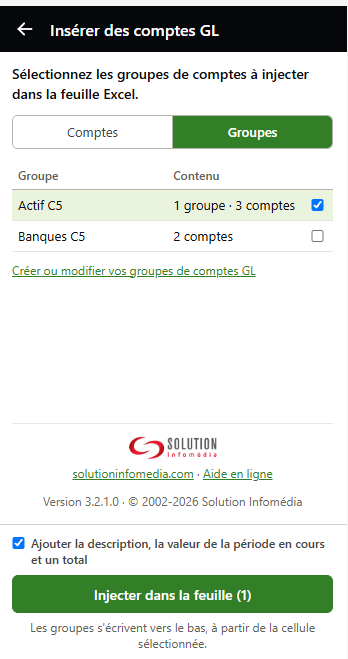
L'onglet Groupes liste les groupes GL du classeur. Cochez-en un ou plusieurs, puis Injecter dans la feuille. Chaque groupe s'écrit en détail :
- une ligne de titre, le nom du groupe ;
- ses comptes, un par ligne (ceux de ses sous-groupes compris) ;
- avec la case Ajouter la description, la valeur de la période en cours et un total cochée : la description et la valeur de chaque compte, puis une ligne Total qui les additionne.
Le lien Créer ou modifier vos groupes de comptes GL, sous la liste, ouvre le volet Groupes GL.
Classeur sans données
Tant qu'aucune importation n'a été faite, le volet affiche « Aucun compte GL dans ce classeur : importez d'abord vos données. » et un bouton Importer les données, qui ouvre le volet Données comptables.
La liste montre les comptes importés : un compte à zéro toute l'année n'est pas importé et n'y apparaît donc pas. Après un changement dans votre plan comptable, relancez l'importation (Rafraîchir).