Groupes GL : additionner des comptes sous un nom
Un groupe GL réunit des comptes sous un nom, par exemple « Salaires ». Une seule formule donne ensuite leur total :
=IES.GL_GET_GROUP_BALANCE("Salaires")
Un groupe peut aussi contenir d'autres groupes. Par exemple, « Dépenses prog web » contient les groupes « Salaires prog web » et « Hébergement web » : son total additionne les deux.
Ouvrez le volet avec Solution IES → Opérations → Groupes GL. Les comptes proposés sont ceux de vos données importées : faites d'abord une importation (voir Données comptables).
Le volet a trois écrans : la liste des groupes, le contenu d'un groupe, et Ajouter des comptes. La flèche ← de l'en-tête ramène à l'écran d'avant. Il n'y a pas de bouton Enregistrer : chaque changement s'enregistre tout seul dans le classeur, et le volet le confirme par « ✓ Enregistré ».
La liste des groupes
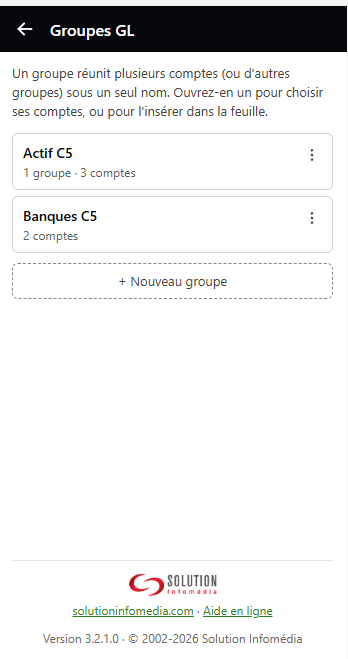
Chaque ligne montre le nom du groupe et ce qu'il contient, par exemple « 1 groupe · 3 comptes ».
- + Nouveau groupe : tapez son nom, puis Créer. Le groupe s'ouvre, vide.
- Cliquez un groupe pour l'ouvrir.
- Le menu ⋮ d'un groupe : Renommer… ou Supprimer. Renommer met aussi à jour les
groupes qui le contiennent ; Supprimer le retire d'eux. Les formules
=IES.GL_GET_GROUP_BALANCEqui utilisent l'ancien nom, elles, sont à corriger à la main.
Le contenu d'un groupe
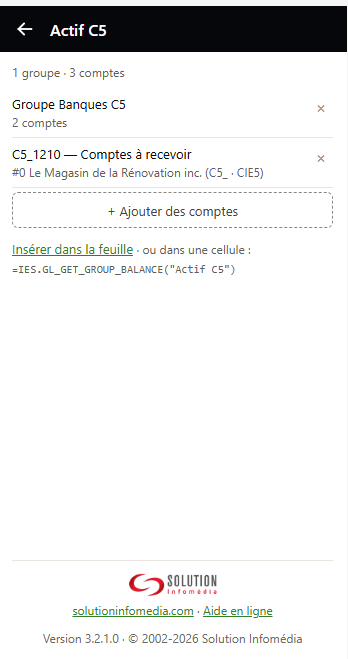
- Chaque compte avec sa description et sa compagnie, et chaque sous-groupe avec son contenu.
- × retire un compte ou un sous-groupe du groupe (le compte, lui, ne change pas).
- « Absent de la charte » : ce compte n'est plus dans vos données importées. Retirez-le, ou relancez l'importation s'il a été ajouté depuis.
- + Ajouter des comptes ouvre le troisième écran.
- En bas : Insérer dans la feuille, et la formule du groupe à copier dans une cellule (voir Utiliser un groupe).
Ajouter des comptes
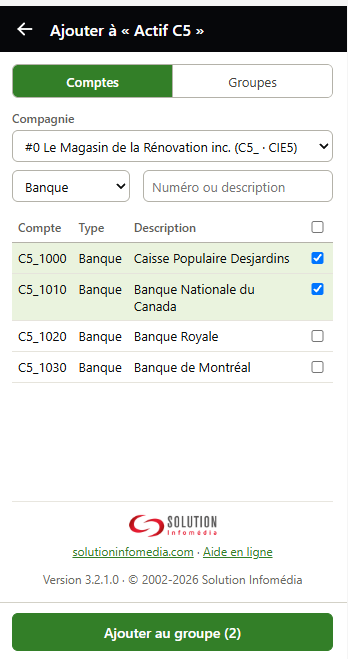
C'est la même recherche que dans Insérer des comptes GL :
- Compagnie — quand le classeur en a plusieurs ;
- Type (Banque, Actif, Revenu…) et numéro ou description — la liste se réduit ;
- cochez les comptes : un clic n'importe où sur la ligne ; la case en haut de la colonne coche tous les comptes affichés ;
- l'onglet Groupes propose les autres groupes, pour en faire des sous-groupes ;
- cliquez Ajouter au groupe (N).
Les comptes déjà dans le groupe ne sont pas proposés. Un groupe ne peut pas se contenir lui-même, ni directement ni par l'un de ses sous-groupes : ces groupes-là ne sont pas proposés non plus.
Rien n'est écrit dans la feuille à cet écran : le seul volet qui écrit des comptes dans une feuille est Insérer des comptes GL.
Utiliser un groupe
Son total dans une cellule :
=IES.GL_GET_GROUP_BALANCE("Salaires")                     total du groupe à la période courante
=IES.GL_GET_GROUP_BALANCE("Salaires", -1, "", "", "", 1)  cumul de l'exercice, périodes 1 à courante
Le nom s'écrit exactement comme dans le volet. La fonction accepte les mêmes paramètres de
période que GL_GET_ACCOUNT_BALANCE : voir
GL_GET_GROUP_BALANCE.
Le groupe en détail dans la feuille : Insérer dans la feuille ouvre Insérer des comptes GL sur l'onglet Groupes, ce groupe déjà coché. Le groupe s'y insère ligne par ligne : son titre, puis chacun de ses comptes (sous-groupes compris) ; avec la case des formules cochée, chaque compte a aussi sa description et sa valeur, et une ligne Total les additionne. Vous voyez ainsi chaque compte, pas seulement le total, et vous pouvez ajouter d'autres colonnes (une autre période, l'année précédente) à côté.
Un groupe est pratique dans un état financier : une ligne « Salaires » avec la formule du groupe remplace une longue liste de comptes.
Où sont gardés les groupes
Les groupes sont enregistrés dans le classeur (onglet de données IESDATA_GLGROUPS) : ils
voyagent avec lui. Le même classeur ouvert sur un autre poste retrouve ses groupes.
Partager sans IES convertit aussi leurs totaux ; la
composition du groupe est alors figée dans la copie, au moment de la conversion.