Données comptables : brancher ses compagnies et importer
Le volet Données comptables est le cœur de Solution IES : c'est là que vous branchez vos compagnies et que vous importez leurs données dans le classeur. Ouvrez-le avec Solution IES → Données → Importer.
Ajouter une compagnie
Dans un classeur neuf, le volet affiche le logo Conexio, « Branchez votre comptabilité » et un seul bouton.
- Cochez ou non Rester connecté sur ce poste (30 jours) — voir Vos accès.
- Cliquez + Ajouter une compagnie. Le portail Conexio (app.conexio.dev) s'ouvre dans un onglet de votre navigateur.
- Connectez-vous au portail, choisissez la licence et la compagnie, puis cliquez Importer dans Solution IES. Le portail confirme ; vous pouvez fermer l'onglet.
- Pendant ce temps, le volet attend : « Choisissez votre compagnie dans Conexio ». Dès que vous avez choisi, la compagnie apparaît dans la liste et le volet confirme que la connexion fonctionne.
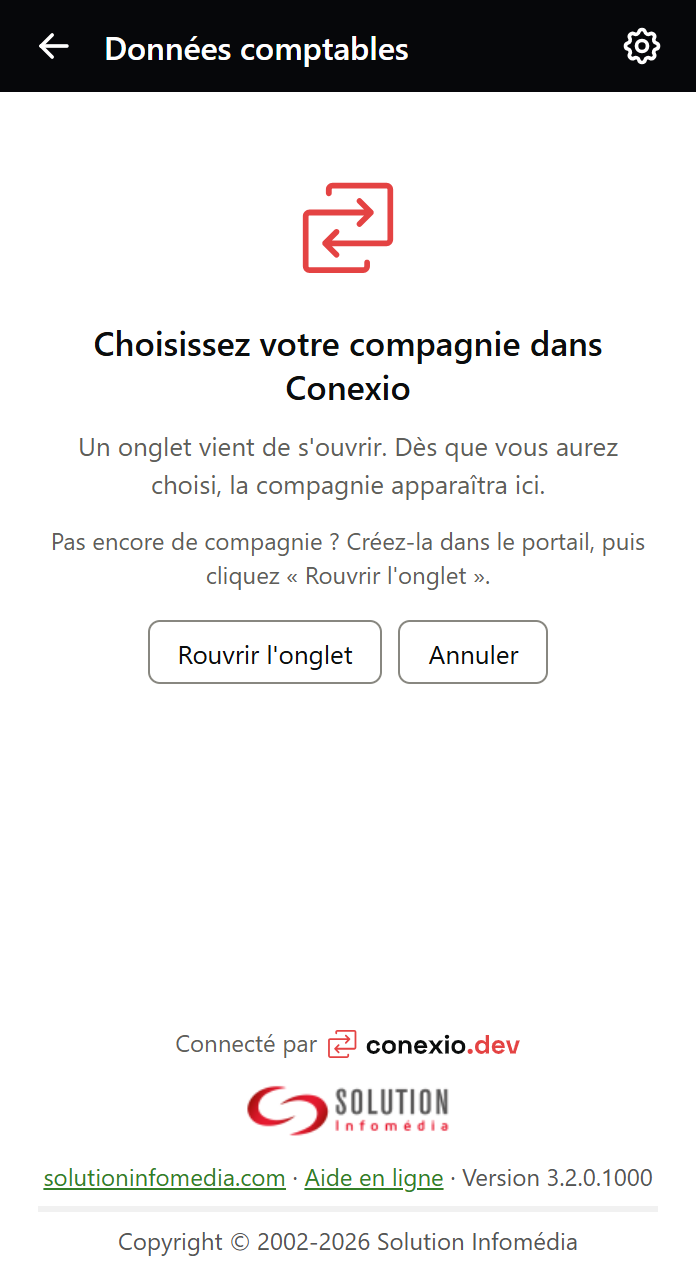
Pendant l'attente :
- Rouvrir l'onglet — l'onglet du portail a été fermé trop tôt, ou vous venez de créer votre compagnie dans le portail : rouvrez-le et choisissez-la.
- Annuler — vous abandonnez l'ajout.
Rien n'est à recopier : ni code licence, ni clé. Votre compagnie n'est pas encore connectée à Conexio ? Faites-le d'abord dans le portail, puis cliquez Rouvrir l'onglet — voir Selon votre logiciel comptable.
Pour une deuxième compagnie, cliquez + Ajouter une compagnie sous la liste et refaites les mêmes étapes.
La liste des compagnies
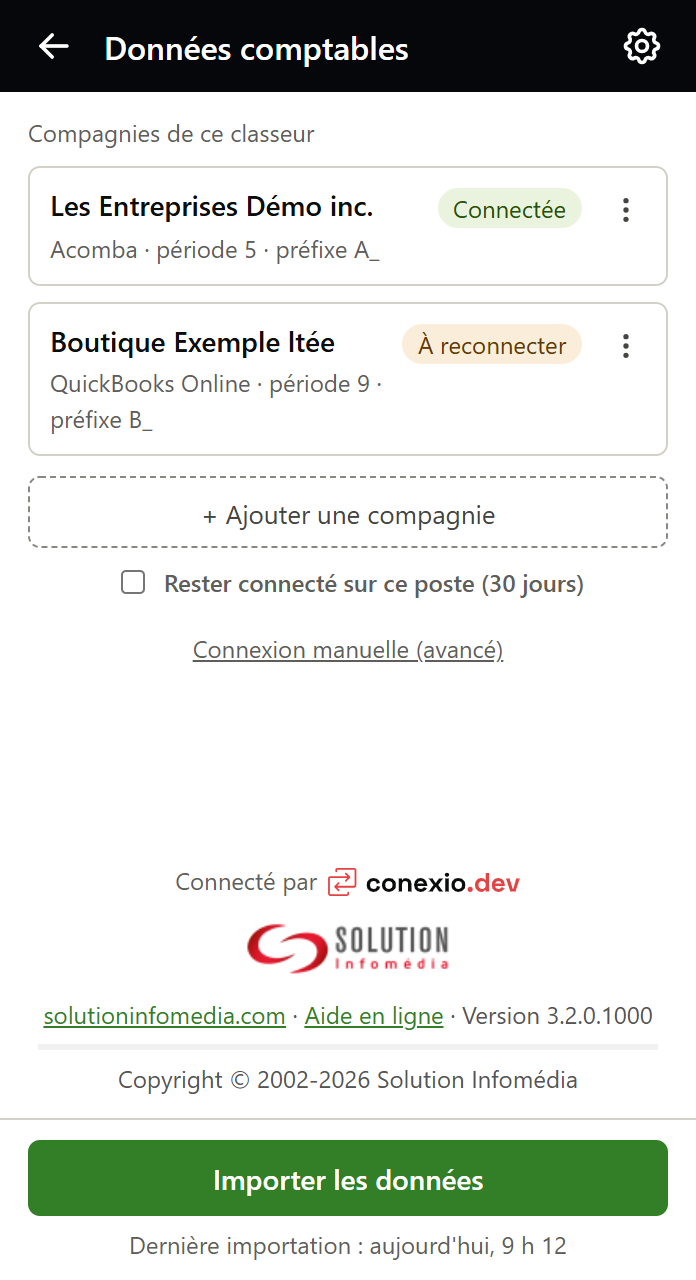
Sous « Compagnies de ce classeur », chaque compagnie montre :
- son nom ;
- une ligne de détail : son logiciel comptable, sa période courante et son préfixe (par exemple « Acomba · période 5 · préfixe A_ ») ;
- une pastille Connectée, ou À reconnecter quand sa connexion est échue (voir Se reconnecter) ;
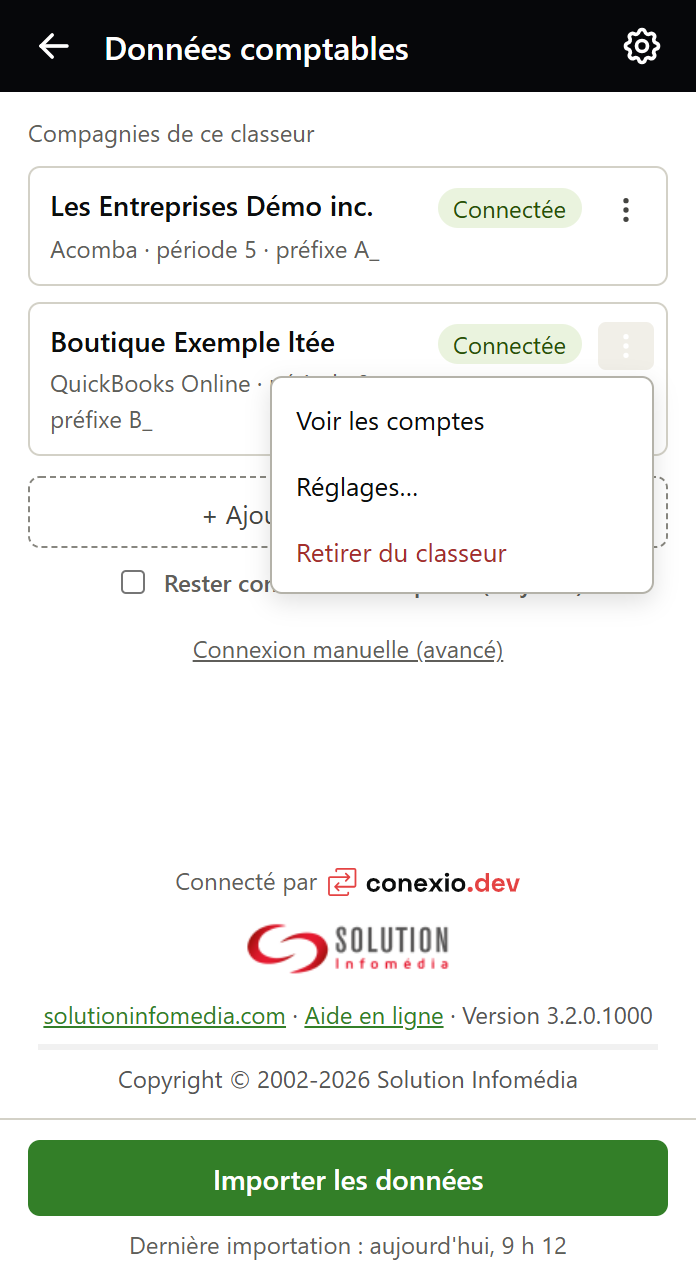
- un menu ⋮ :
- Voir les comptes — ouvre Insérer des comptes GL sur les comptes de cette compagnie ;
- Réglages… — sa période courante et son préfixe (voir Réglages) ;
- Retirer du classeur — après confirmation, la compagnie quitte la liste. Les données déjà importées ne sont pas détruites : elles restent dans les onglets jusqu'à la prochaine importation.
Réglages d'une compagnie
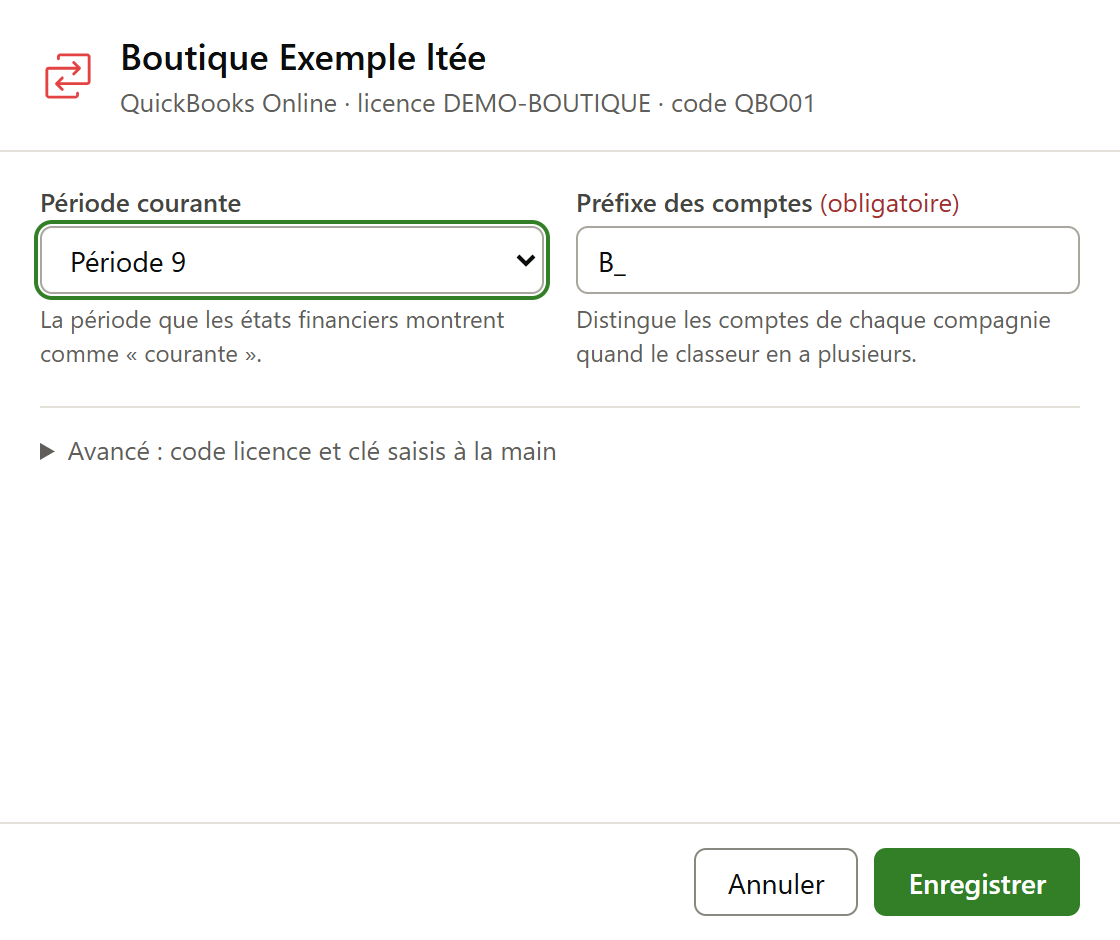
Menu ⋮ → Réglages… ouvre la fenêtre Réglages de la compagnie :
| Réglage | Ce qu'il fait |
|---|---|
| Période courante | De 0 à 13 (0 = ouverture de l'exercice). C'est la période que vos états financiers montrent comme « courante », et celle que les fonctions =IES.… utilisent quand vous n'en précisez pas. |
| Préfixe des comptes | Un court texte ajouté devant chaque numéro de compte de cette compagnie, par exemple A_ → A_1000. Obligatoire dès que le classeur a deux compagnies. Terminez-le par _. |
| Avancé (replié) | Code licence, code de compagnie et clé saisis à la main. Réservé aux cas particuliers : le parcours normal est + Ajouter une compagnie. |
Cliquez Enregistrer. Après un changement de période, relancez l'importation (ou Rafraîchir) pour que tout le classeur la prenne en compte.
Plusieurs compagnies dans un classeur
Un même classeur peut réunir plusieurs compagnies, d'une même licence ou de licences différentes, par exemple pour consolider.
- Ajoutez chaque compagnie avec + Ajouter une compagnie.
- Donnez un préfixe à chacune (⋮ → Réglages…), par exemple
A_etB_. Sans préfixe, l'importation refuse de partir et vous renvoie aux réglages. - Dans vos formules, écrivez le compte avec son préfixe :
=IES.GL_GET_ACCOUNT_BALANCE("B_1000").
Le paramètre CompanyID des fonctions sert surtout aux fonctions de période, par exemple
=IES.GL_GET_CURRENT_PERIOD(1). C'est le numéro que la compagnie reçoit quand vous l'ajoutez :
0 pour la première, 1 pour la deuxième, et ainsi de suite. Il ne change pas si une autre
compagnie est retirée du classeur. Voir la
Référence des fonctions.
Importer les données
Au bas du volet, cliquez Importer les données. Une ligne de progression s'affiche par compagnie et par type de données ; à la fin, le volet indique « Dernière importation : aujourd'hui, 13 h 09 ».
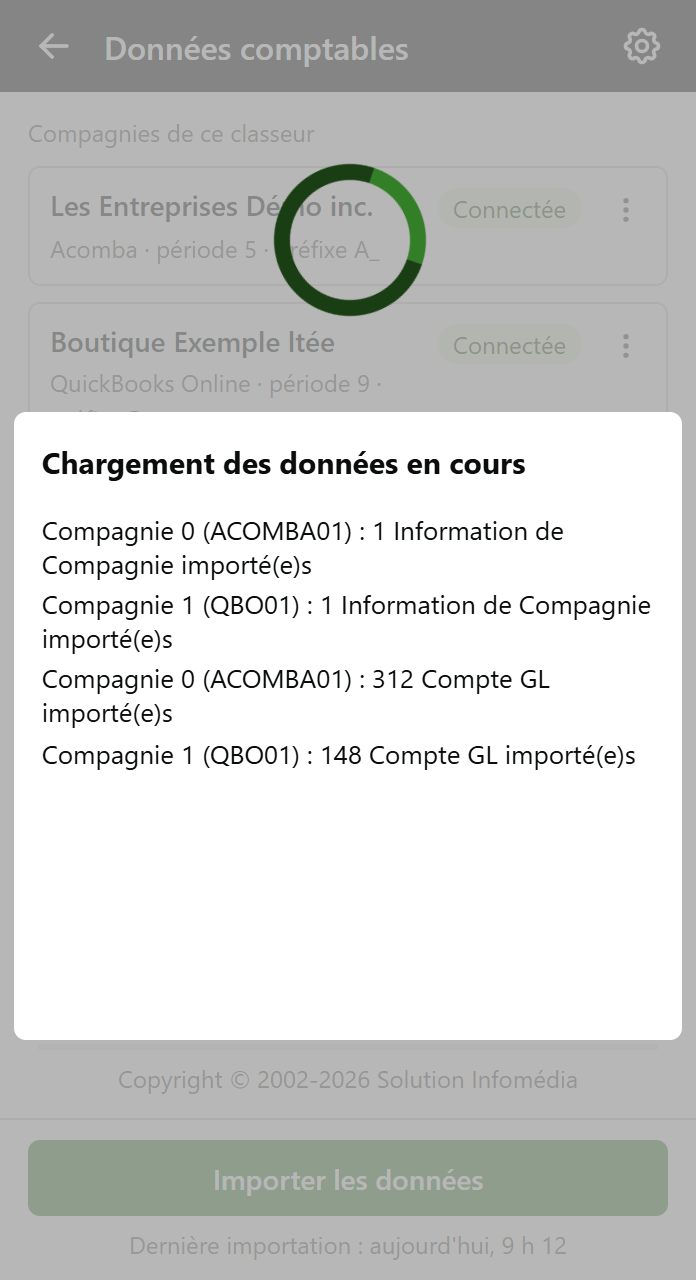
Ce que l'importation ramène :
- Le plan comptable et ses valeurs par période, dans la feuille
CHARTE, et la fiche de chaque compagnie (IESDATA_COMPANY_INFO). Ce sont ces données que lisent les fonctions=IES.…. - Ce que vous avez choisi dans les Options : budgets et projets (Acomba).
- Les onglets de données sont masqués après l'importation, sauf si vous décochez Masquer les onglets de données dans les Options.
Bon à savoir :
- Un compte à zéro toute l'année n'est pas importé. Sa formule de description répond
Account not found: c'est attendu. - Une compagnie en échec n'arrête pas les autres. Le volet dit lesquelles n'ont pas pu être importées ; leurs données sont vidées, les autres sont à jour. Voir le Dépannage.
- Solution IES reconnaît le logiciel comptable de chaque compagnie et s'y adapte : il ne demande pas de budgets ni de projets à Acomba GO, qui n'en a pas, et il ramène ses montants au même signe que ceux d'Acomba (voir la Référence des fonctions).
- Avec Acomba GO, les valeurs par période sont calculées à partir des écritures transférées au grand livre : un document saisi mais non transféré n'est pas encore dans le solde — voir Acomba GO : les comptes GL n'ont pas de solde par période.
Rafraîchir
Le bouton Solution IES → Données → Rafraîchir refait la dernière importation — mêmes compagnies, mêmes options — sans passer par le volet. Utilisez-le chaque fois que votre comptabilité a changé. Le clic droit Solution IES › Mettre à jour les données fait la même chose.
Si une connexion est échue, Rafraîchir vous demande d'abord de vous reconnecter ; l'importation repart ensuite toute seule.
Se reconnecter
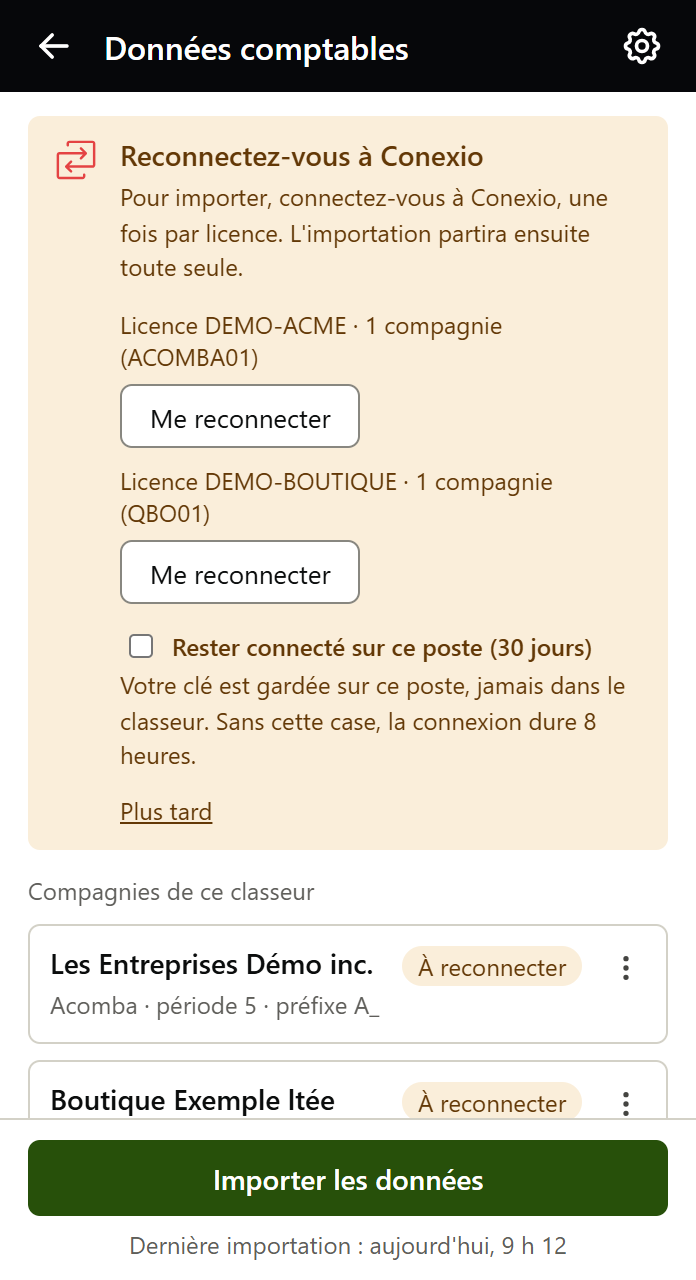
Une connexion dure 8 heures, ou 30 jours avec Rester connecté sur ce poste. Quand elle est échue, la compagnie passe à À reconnecter et le volet affiche le bandeau Reconnectez-vous à Conexio :
- une ligne par licence, avec un bouton Me reconnecter : le portail se rouvre ; cliquez Reconnecter, puis revenez dans Excel ;
- Plus tard ferme le bandeau.
Une seule reconnexion par licence suffit pour toutes ses compagnies.
Vos accès : gardés sur ce poste, jamais dans le classeur
-
La clé d'accès que le portail remet à Solution IES est gardée sur ce poste, par licence. Elle n'est jamais enregistrée dans le classeur : un classeur transmis à quelqu'un n'emporte aucun accès à votre comptabilité.
-
Sans la case Rester connecté sur ce poste (30 jours), la connexion dure 8 heures. Cochez la case seulement sur un poste qui n'est utilisé que par vous.
-
Ouvert sur un autre poste, le même classeur garde ses compagnies et leurs réglages, mais demande de se reconnecter.
-
Pour couper l'accès d'un poste (poste perdu, départ d'un employé), révoquez sa clé dans le portail Conexio : voir Clés d'accès API. Le poste devra se reconnecter avant sa prochaine importation.
Connexion manuelle (avancé)
Le lien discret Connexion manuelle (avancé), sous la liste, ajoute une compagnie en tapant ses valeurs : code licence, mot de passe ou clé d'accès API, et code de compagnie. Il sert aux installations existantes et aux cas particuliers, par exemple avec le support. Le parcours normal reste + Ajouter une compagnie.
Au bas de chaque volet
Le pied de chaque volet donne le lien vers solutioninfomedia.com, l'Aide en ligne (ce guide) et la version de Solution IES. La mention « Connecté par conexio.dev » rappelle que vos données passent par Conexio.