Démarrer avec Solution IES
Solution IES est un complément Excel qui ramène les données de votre comptabilité dans vos
classeurs : votre plan comptable et les valeurs de vos comptes de grand livre, période par
période. Des fonctions =IES.… les placent ensuite dans n'importe quelle cellule, pour bâtir
un bilan, un état des résultats ou vos propres analyses.
Solution IES fonctionne avec les logiciels comptables que Conexio prend en charge — par exemple Acomba, Acomba GO, Avantage ou QuickBooks Online ; la liste à jour est dans Systèmes supportés. Il les lit par Conexio, la passerelle qui relie votre logiciel comptable à vos applications : votre compagnie est connectée une fois à Conexio, et Solution IES s'y branche d'un clic.
Comment ça marche
- Votre compagnie est connectée à Conexio, une seule fois, dans le portail Conexio.
- Solution IES importe ses données dans le classeur : le plan comptable et ses valeurs par
période vont dans des onglets de données (la feuille
CHARTEet les feuillesIESDATA_…), masqués par défaut. - Les fonctions
=IES.…lisent ces données importées. Elles calculent sans interroger votre logiciel comptable à chaque fois. Pour mettre vos chiffres à jour, vous relancez l'importation : un clic sur Rafraîchir.
Le parcours ci-dessous vous mène de l'installation à vos premières formules.
1. Installer le complément
Suivez Installer Solution IES dans Excel : quelques minutes dans Excel Microsoft 365, rien à installer sur un serveur. Une fois le complément chargé, l'onglet Solution IES apparaît dans le ruban.

2. Brancher votre comptabilité
Votre compagnie doit d'abord être connectée à Conexio. Si Solution Infomédia a fait la mise en service avec vous, c'est déjà fait. Sinon, voyez Selon votre logiciel comptable plus bas, puis revenez ici.
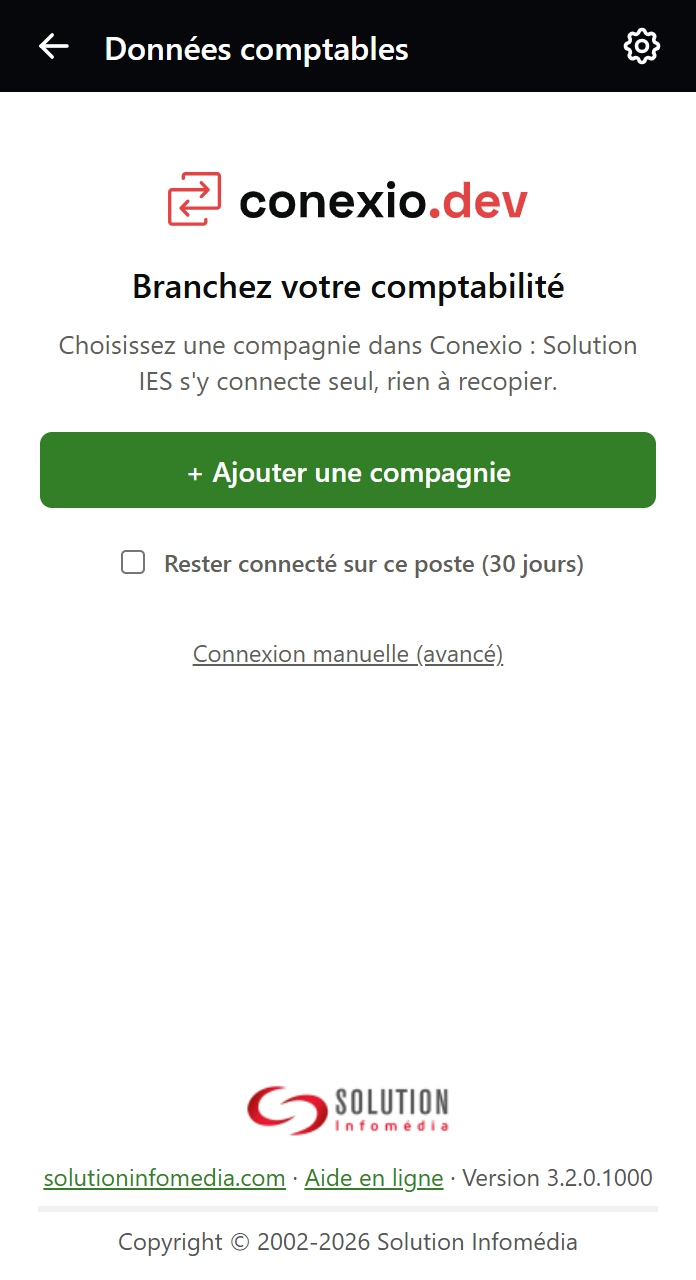
- Dans le ruban, cliquez Solution IES → Données → Importer. Le volet Données comptables s'ouvre sur « Branchez votre comptabilité ».
- Décidez de la case Rester connecté sur ce poste (30 jours). Cochée, vous ne vous reconnectez qu'une fois par mois ; décochée, la connexion dure 8 heures. Sur un poste partagé, laissez-la décochée.
- Cliquez + Ajouter une compagnie. Le portail Conexio (app.conexio.dev) s'ouvre dans un onglet de votre navigateur.
- Dans le portail, connectez-vous (par exemple avec votre compte Microsoft), choisissez la licence et la compagnie, puis cliquez Importer dans Solution IES.
- Revenez dans Excel. Le volet attendait (« Choisissez votre compagnie dans Conexio ») : la compagnie apparaît toute seule dans la liste Compagnies de ce classeur, avec la pastille Connectée.

Rien à recopier : pas de code licence ni de clé à taper. La clé d'accès que le portail remet à Solution IES est gardée sur ce poste, jamais dans le classeur : un classeur que vous transmettez n'emporte aucun accès. Le détail est dans Données comptables.
Pas encore de compte dans le portail ? Voyez Découvrir le portail Conexio.
3. Régler la période et importer
- Dans la liste, ouvrez le menu ⋮ de la compagnie, puis Réglages…. Choisissez la Période courante : la période que vos états financiers montreront comme « courante » (de 0 à 13 ; 0 est l'ouverture de l'exercice). Cliquez Enregistrer.
- Cliquez Importer les données, au bas du volet. Une ligne de progression s'affiche par type de données, puis « Dernière importation : aujourd'hui, … ».
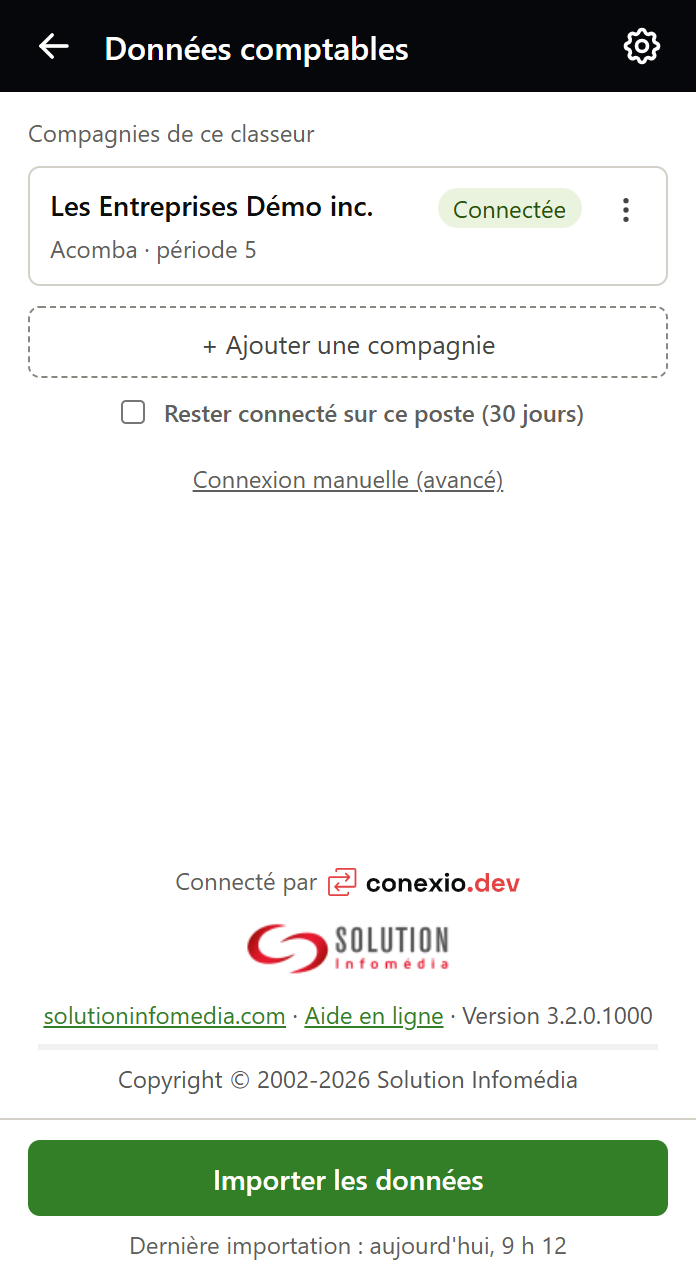
C'est branché. Le classeur contient maintenant votre plan comptable et ses valeurs par période. Vous avez plus d'une compagnie à mettre dans le même classeur ? Ajoutez-les de la même façon et donnez à chacune un préfixe : voir Plusieurs compagnies dans un classeur.
4. Vos premières formules
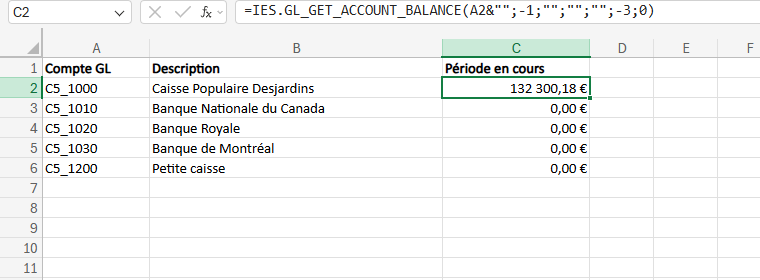
Dans une feuille vide, avec un numéro de compte de votre plan comptable :
=IES.GL_GET_ACCOUNT_DESCRIPTION("1000")                 → la description du compte
=IES.GL_GET_ACCOUNT_BALANCE("1000")                     → sa valeur à la période courante
=IES.GL_GET_ACCOUNT_BALANCE("1000", 4)                  → sa valeur à la période 4
=IES.GL_GET_ACCOUNT_BALANCE("1000", -1, "", "", "", 0)  → son solde à date (ouverture comprise)
=IES.GL_GET_CURRENT_PERIOD()                            → la période courante de la compagnie
Le numéro de compte se donne en texte : entre guillemets, ou A8&"" si la cellule A8 le
contient. Cela préserve les zéros au début du numéro.
Deux raccourcis pour ne pas taper les formules :
- Insérer des comptes (groupe Opérations) : cochez des comptes dans la liste et injectez-les dans la feuille, avec leur description et leur valeur en formules — Insérer des comptes GL.
- Formules IES (groupe Opérations) : les formules expliquées, avec des exemples à insérer en un clic dans la cellule sélectionnée.
Toutes les fonctions, leurs paramètres et leurs messages sont dans la Référence des fonctions.
Et maintenant ?
| Vous voulez… | Dans le ruban | Le guide |
|---|---|---|
| Bâtir un bilan ou un état des résultats | Opérations → Gabarit d'état financier | Gabarit d'état financier |
| Placer des comptes dans une feuille | Opérations → Insérer des comptes | Insérer des comptes GL |
| Additionner des comptes sous un nom | Opérations → Groupes GL | Groupes GL |
| Contrôler un état avant de le présenter | Opérations → Vérifier les comptes | Vérifier les comptes GL |
| Voir les écritures derrière un solde | Données → Transactions GL, ou clic droit sur la ligne du compte | Transactions GL |
| Envoyer un état à quelqu'un qui n'a pas Solution IES | Opérations → Partager sans IES | Partager sans IES |
| Mettre vos chiffres à jour | Données → Rafraîchir | Données comptables |
| Importer aussi les budgets ou les projets | Outils → Options | Options |
| Comprendre un message d'erreur | — | Dépannage |
Le ruban en un coup d'œil
Chaque bouton a une infobulle qui explique ce qu'il fait : laissez la souris dessus un instant.
| Groupe | Bouton | Ce qu'il fait |
|---|---|---|
| Solution IES | Accueil | Le point de départ de Solution IES. |
| Données | Rafraîchir | Refait la dernière importation, sans passer par le volet. |
| Importer | Ouvre le volet Données comptables : vos compagnies et l'importation. | |
| Transactions GL | Importe les écritures de journal entre deux dates — Transactions GL. | |
| Opérations | Insérer des comptes | Insérer des comptes GL dans la feuille. |
| Vérifier les comptes | Vérifier les comptes GL d'un état. | |
| Gabarit d'état financier | Crée un bilan ou un état des résultats prêt à remplir. | |
| Groupes GL | Définit des groupes de comptes. | |
| Formules IES | Les formules expliquées, avec des exemples à insérer en un clic. | |
| Partager sans IES | Copie la feuille pour quelqu'un qui n'a pas le complément. | |
| Outils | Options | Choisit quoi importer. |
| À propos | La version de Solution IES, les liens vers Conexio et vers ce guide. |
Un clic droit sur une cellule offre aussi un sous-menu Solution IES › : Voir les transactions (n'importe où sur la ligne d'un compte), Insérer des comptes GL et Mettre à jour les données — voir Transactions GL.
Selon votre logiciel comptable
Solution IES se branche de la même façon quel que soit votre logiciel comptable. Ce qui change, c'est la connexion de la compagnie à Conexio, à faire une fois dans le portail :
- Logiciel infonuagique (comme Acomba GO ou QuickBooks Online) : Conexio lui parle de nuage à nuage. Rien à installer sur un serveur.
- Logiciel installé sur un poste ou un serveur (comme Acomba ou Avantage) : Conexio y accède par l'agent Conexio, un petit service Windows installé sur le serveur où se trouvent vos données. Cette mise en service se fait avec Solution Infomédia — voir Installation et configuration puis Installer l'agent.
La liste des logiciels comptables pris en charge, et pour chacun la marche à suivre pour connecter la compagnie, est sur la page Systèmes supportés. Elle est tenue à jour avec la matrice de capacités de Conexio : c'est elle qui fait foi.
Une fois la compagnie connectée, la page Gérer ses connexions ERP du portail permet de la tester et de la modifier. Revenez ensuite à Brancher votre comptabilité.
Une question ? Écrivez-nous à supportprogweb@solutioninfomedia.com.